ไม่พบขั้นตอนที่ตรงกับ “”
ลองใช้คำที่สั้นลง ตรวจตัวสะกด หรือเลือกคำค้นยอดนิยมด้านล่าง
เริ่มต้นใช้งาน
เข้าสู่ระบบ ใช้เมนู และออกจากระบบ
-
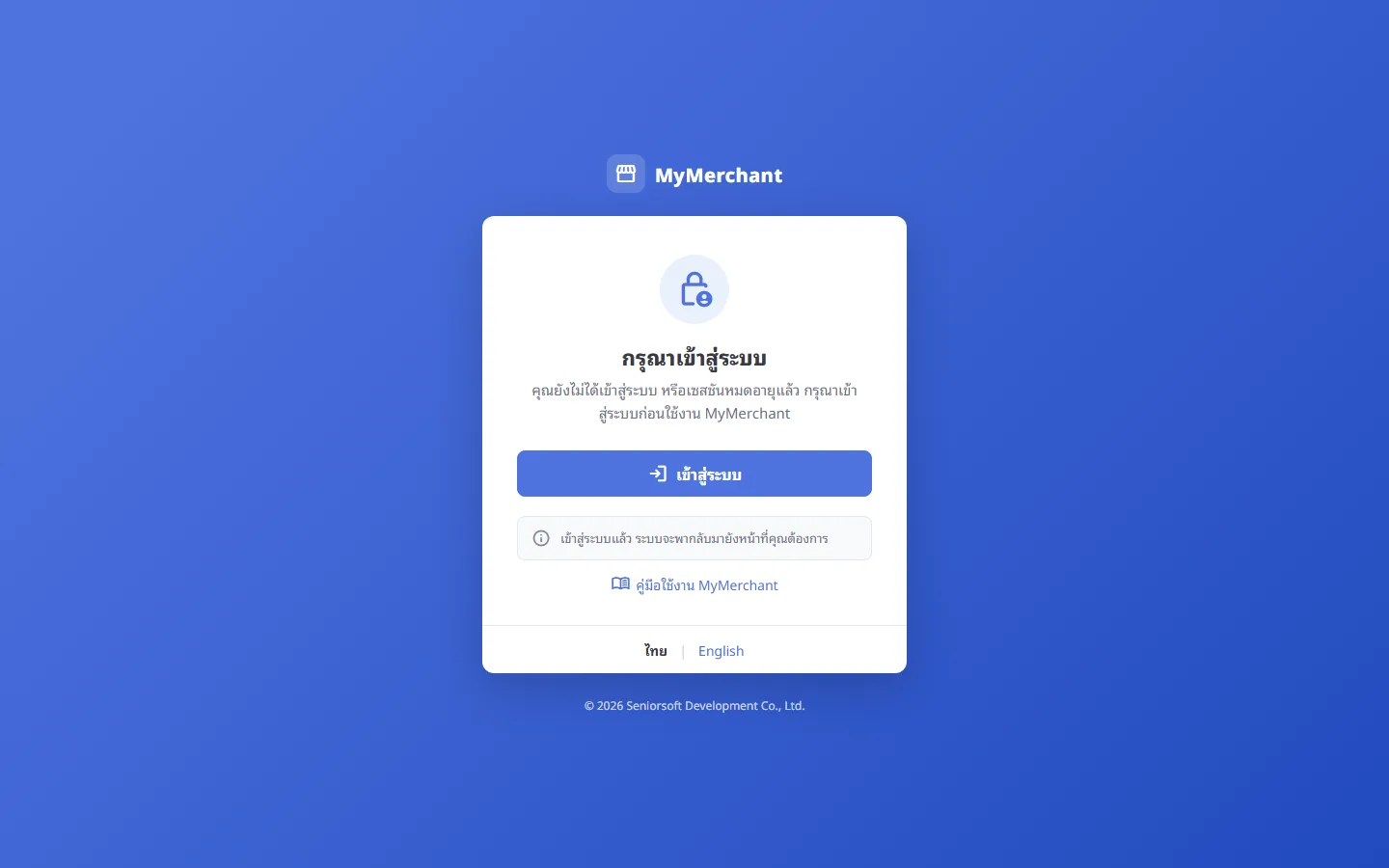
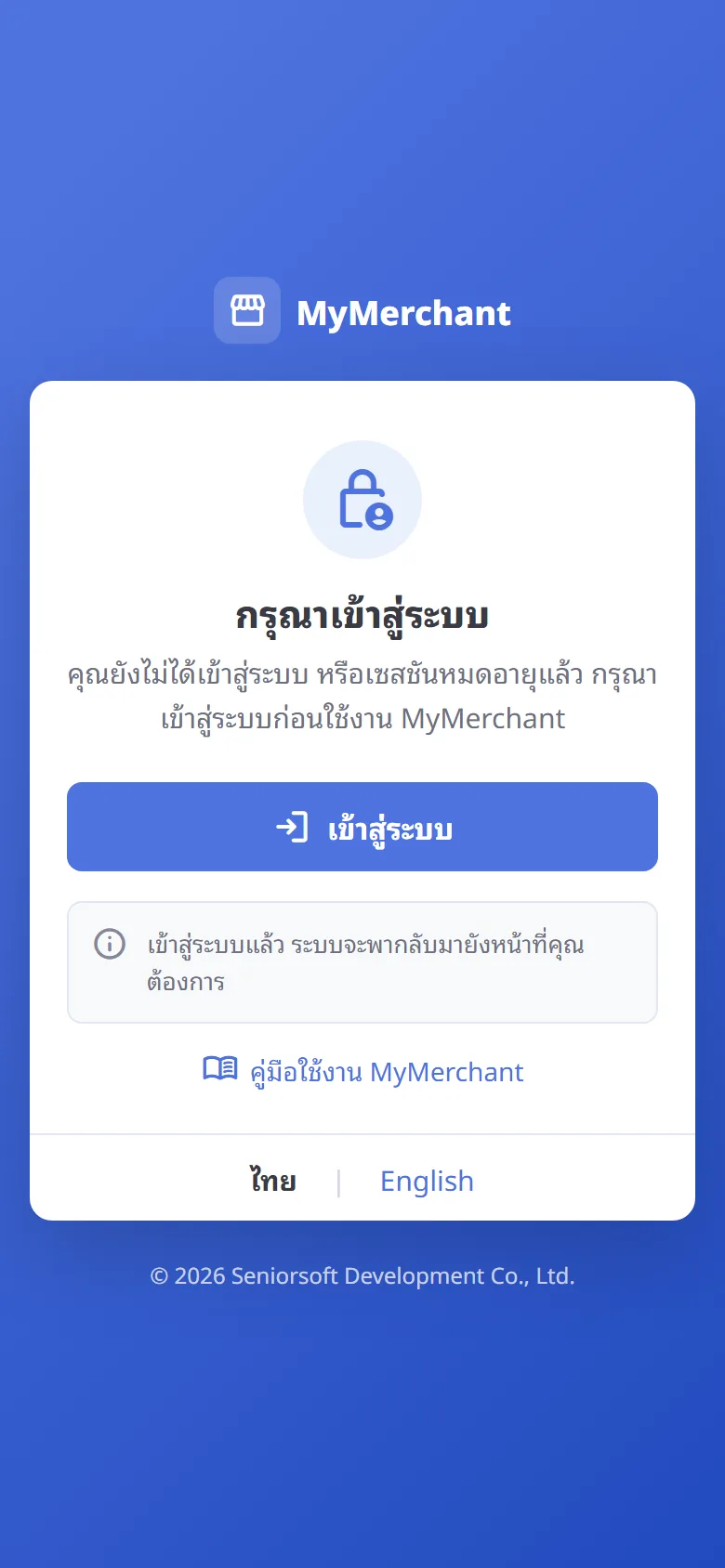
หน้า "กรุณาเข้าสู่ระบบ"
ถ้ายังไม่ได้เข้าสู่ระบบหรือเซสชันหมดอายุ จะพบหน้านี้ กดปุ่ม เข้าสู่ระบบ เพื่อไปหน้า Login เปลี่ยนภาษาได้ที่ ไทย | English ด้านล่าง เข้าสู่ระบบแล้วระบบจะพากลับมายังหน้าที่เปิดไว้เดิม
-
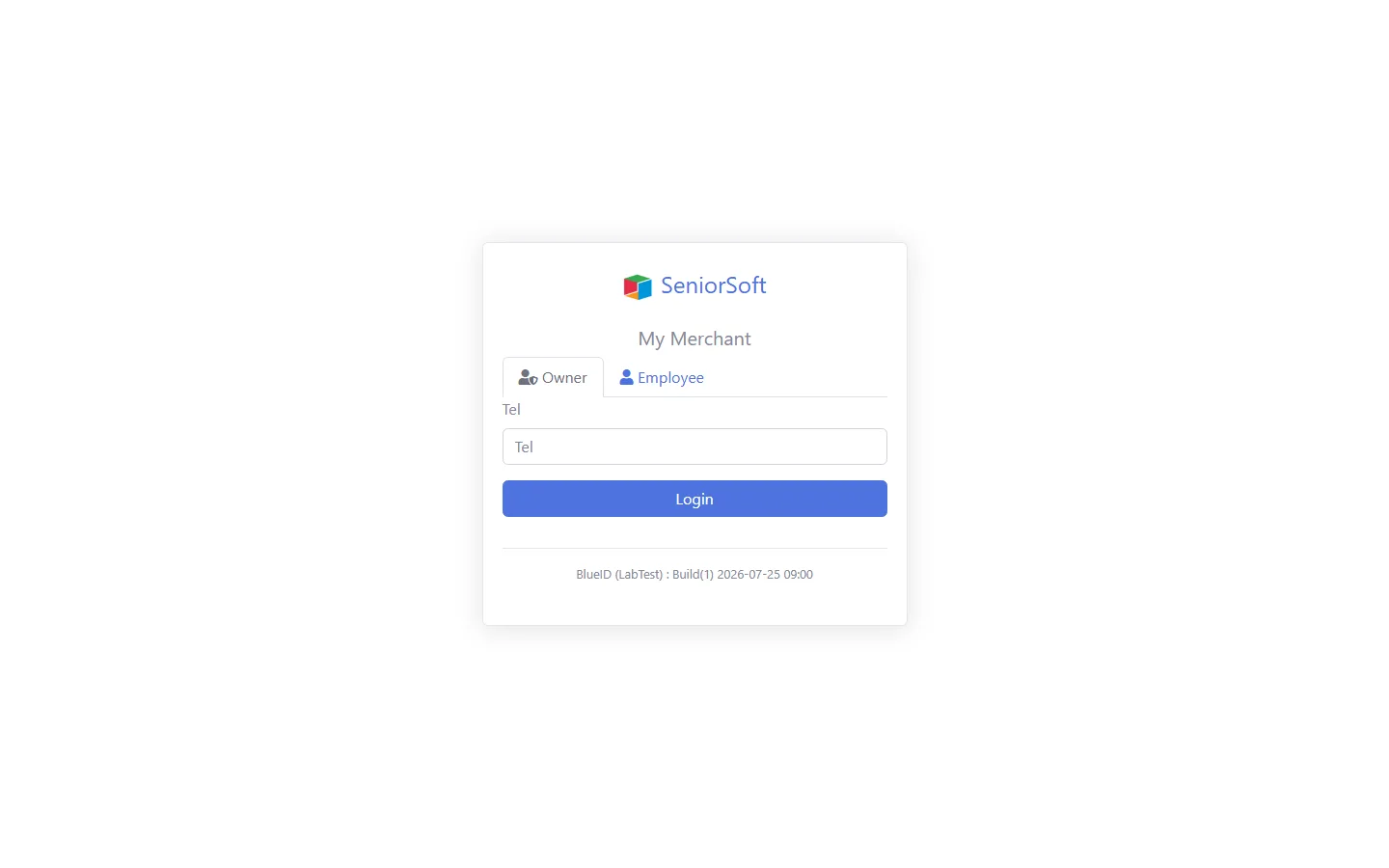
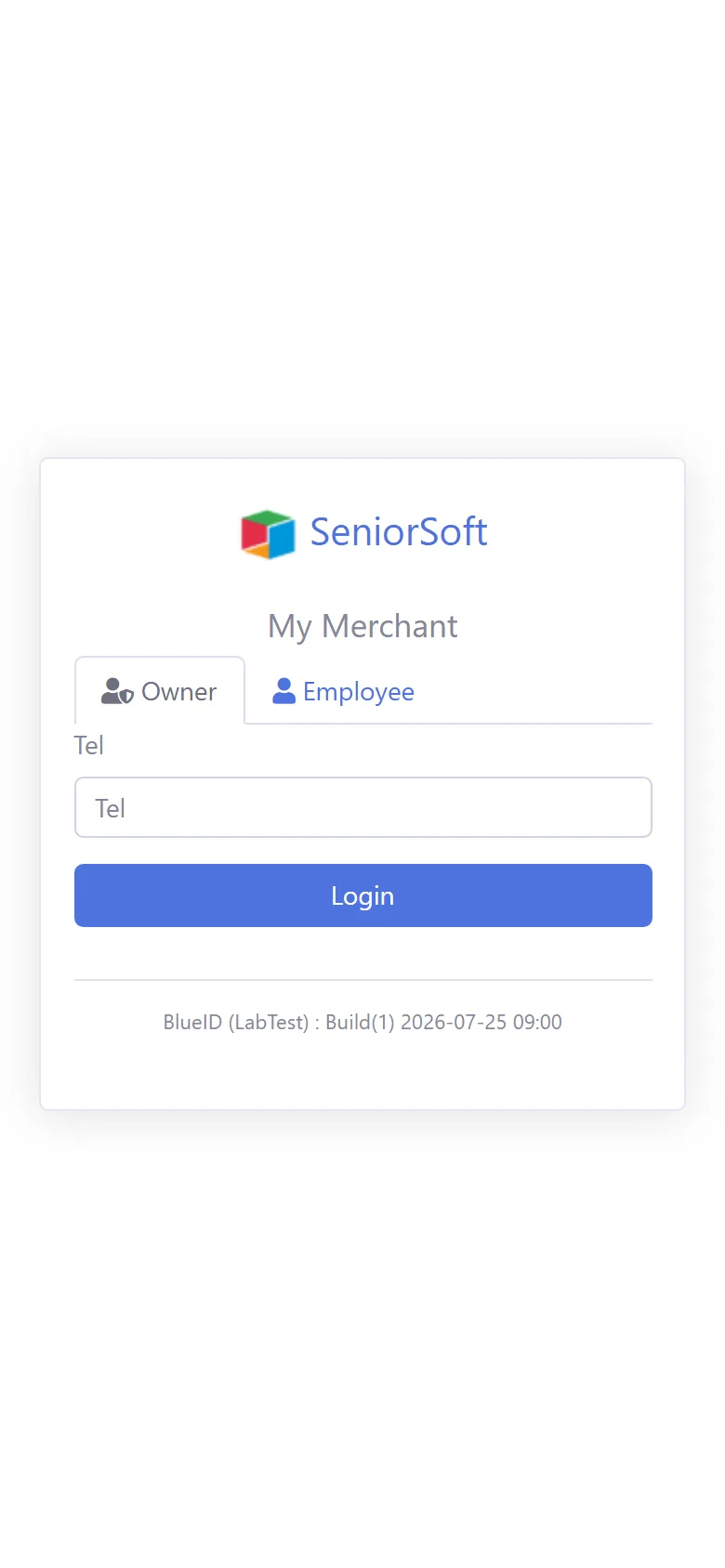
เข้าสู่ระบบแบบเจ้าของร้าน (Owner)
เลือกแท็บ Owner กรอกเบอร์โทรของเจ้าของร้าน แล้วกด Login ระบบจะส่งรหัส OTP ไปที่เบอร์นั้นเพื่อยืนยันตัวตน
-
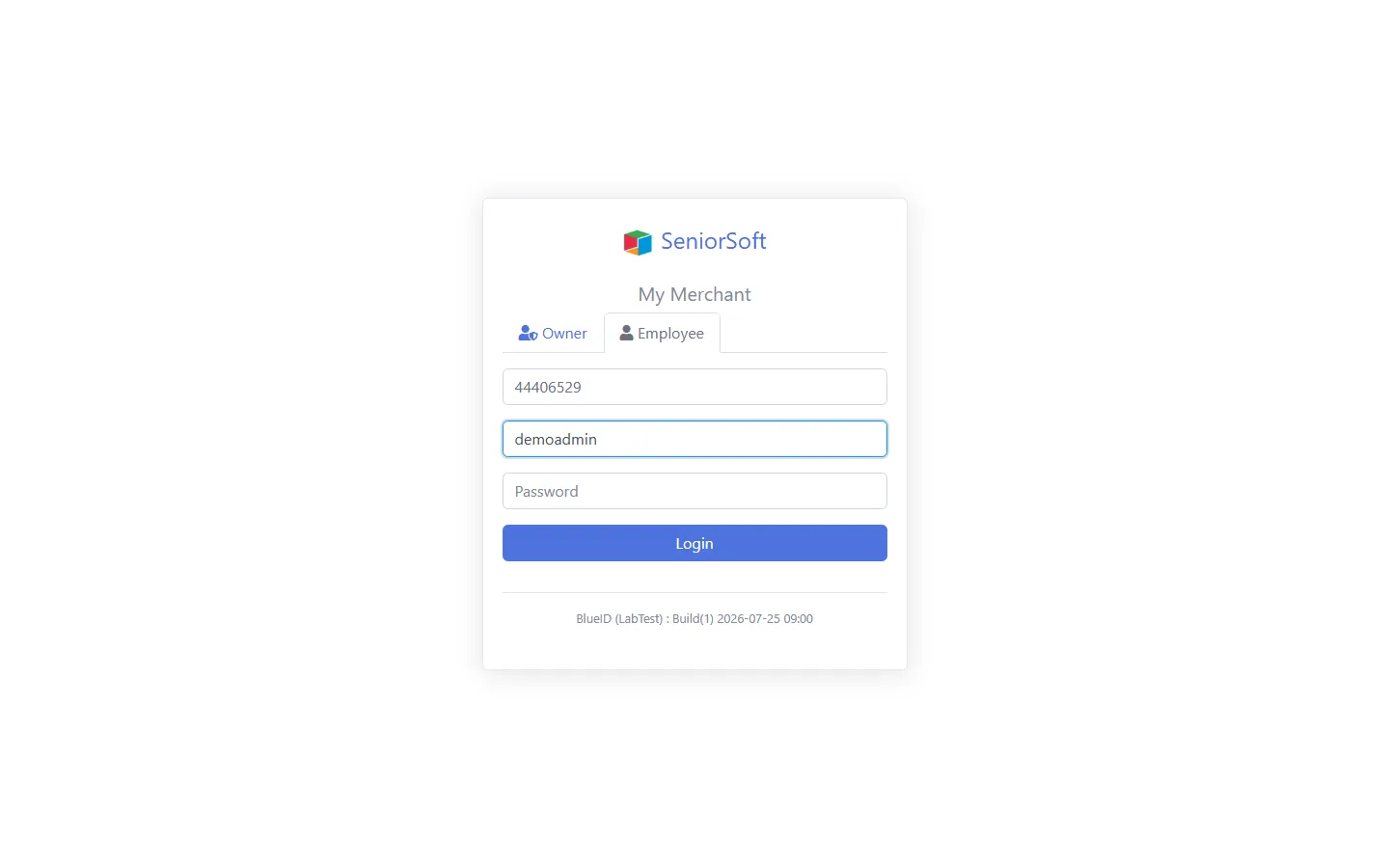
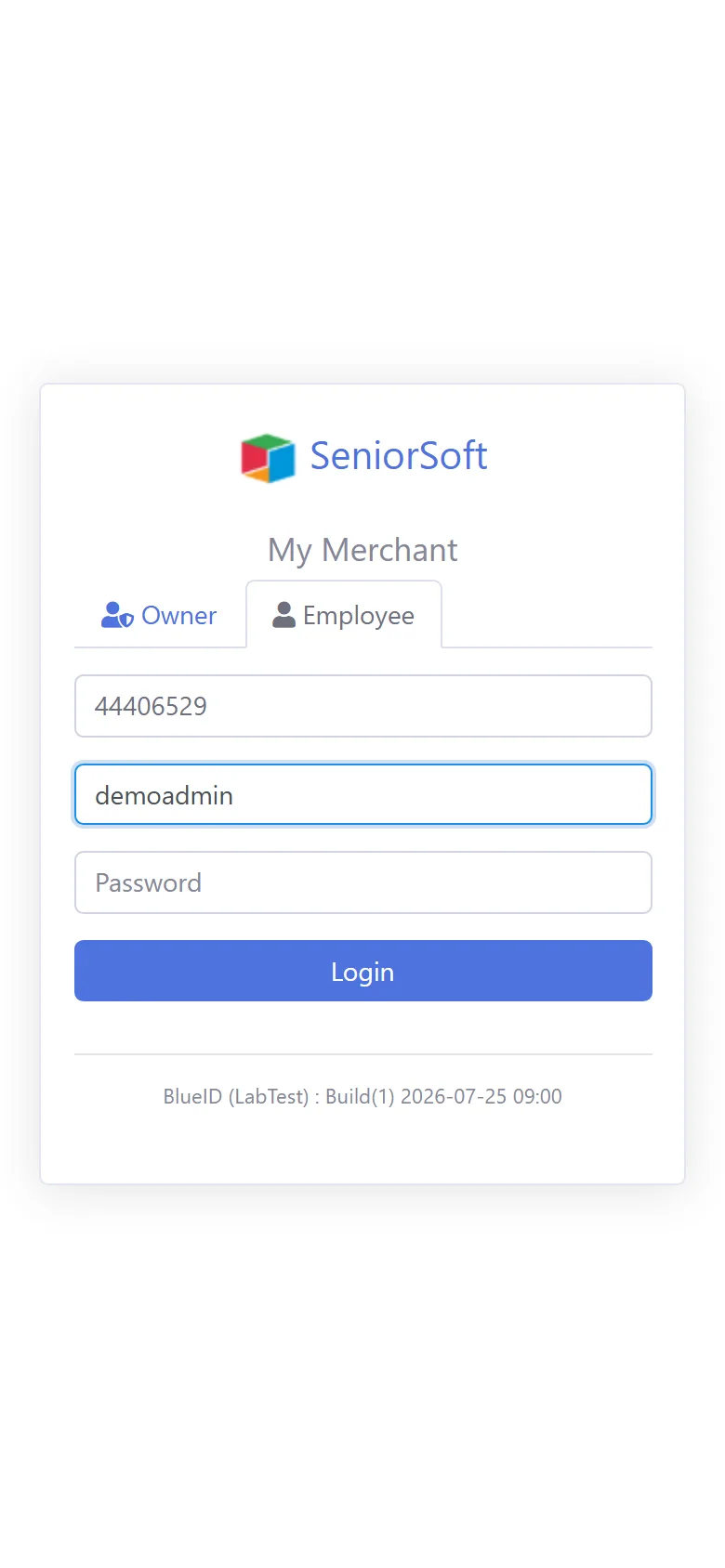
เข้าสู่ระบบแบบพนักงาน (Employee)
เลือกแท็บ Employee กรอกรหัสร้านค้า (Merchant ID) ชื่อผู้ใช้ และรหัสผ่านที่เจ้าของร้านหรือผู้ดูแลระบบสร้างให้ แล้วกด Login
-
เมนูหลัก
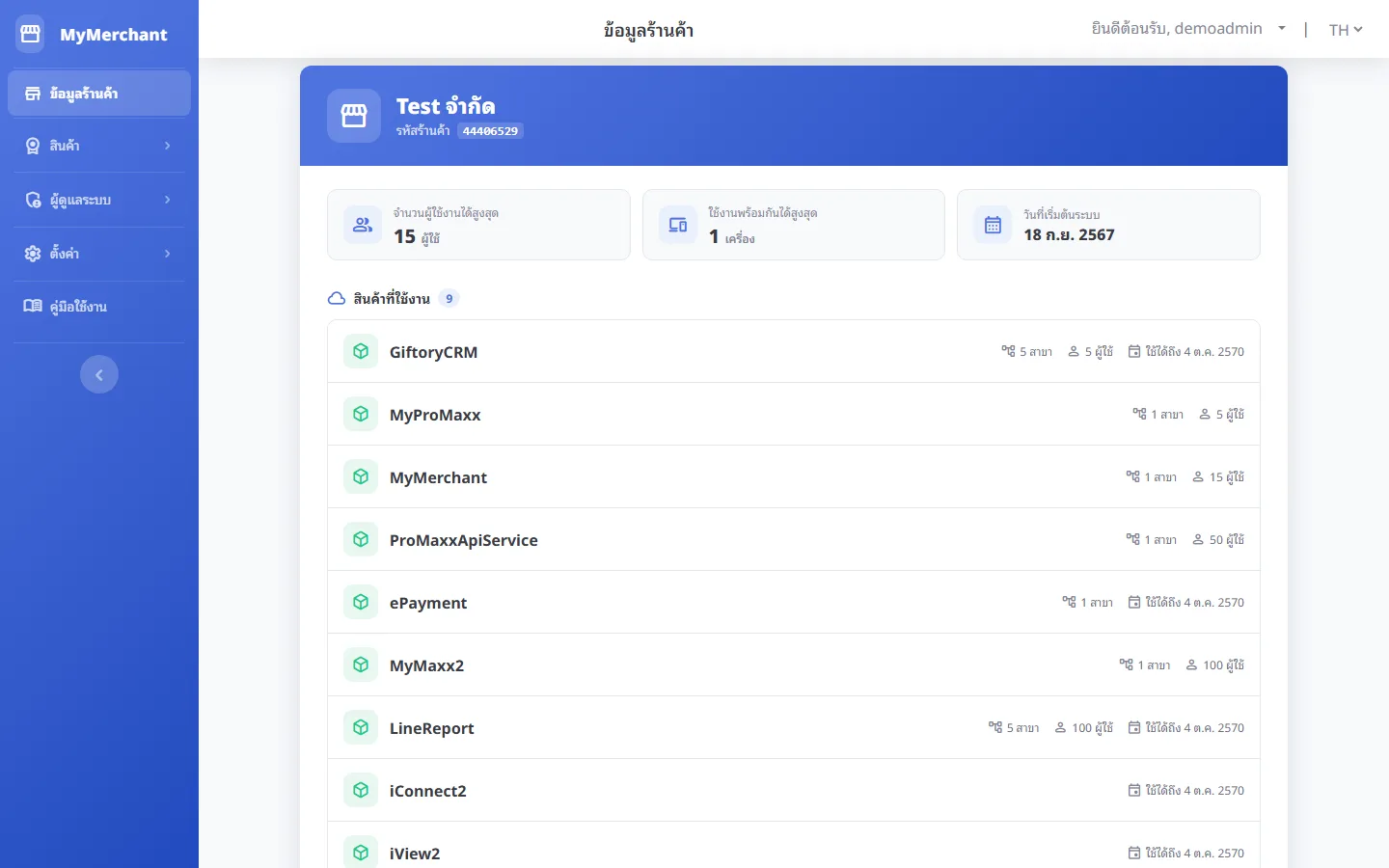
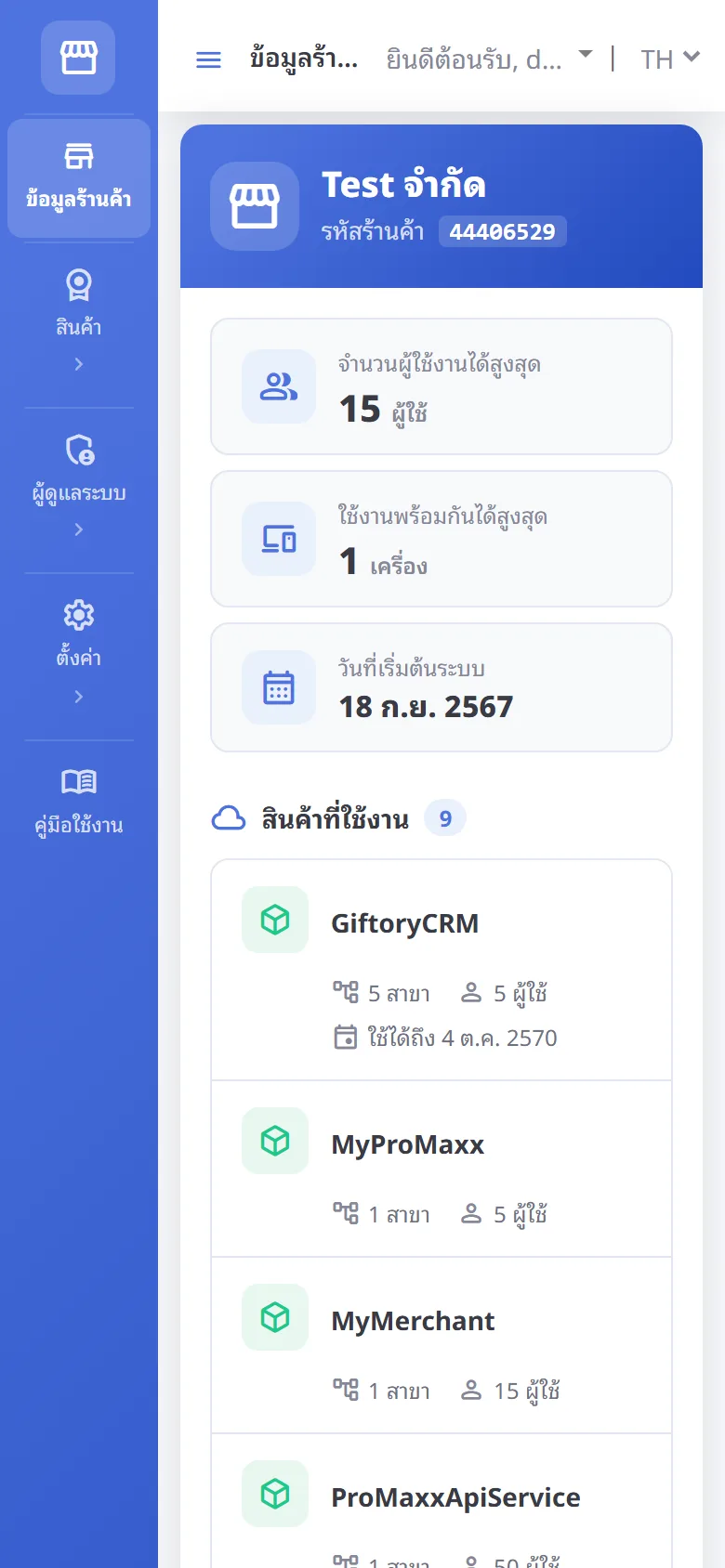
เมนูด้านซ้ายแบ่งเป็น ข้อมูลร้านค้า · สินค้า · ผู้ดูแลระบบ · ตั้งค่า · คู่มือใช้งาน บนมือถือกดปุ่ม menu มุมซ้ายบนเพื่อเปิดเมนู
-
ย่อ / กางเมนู
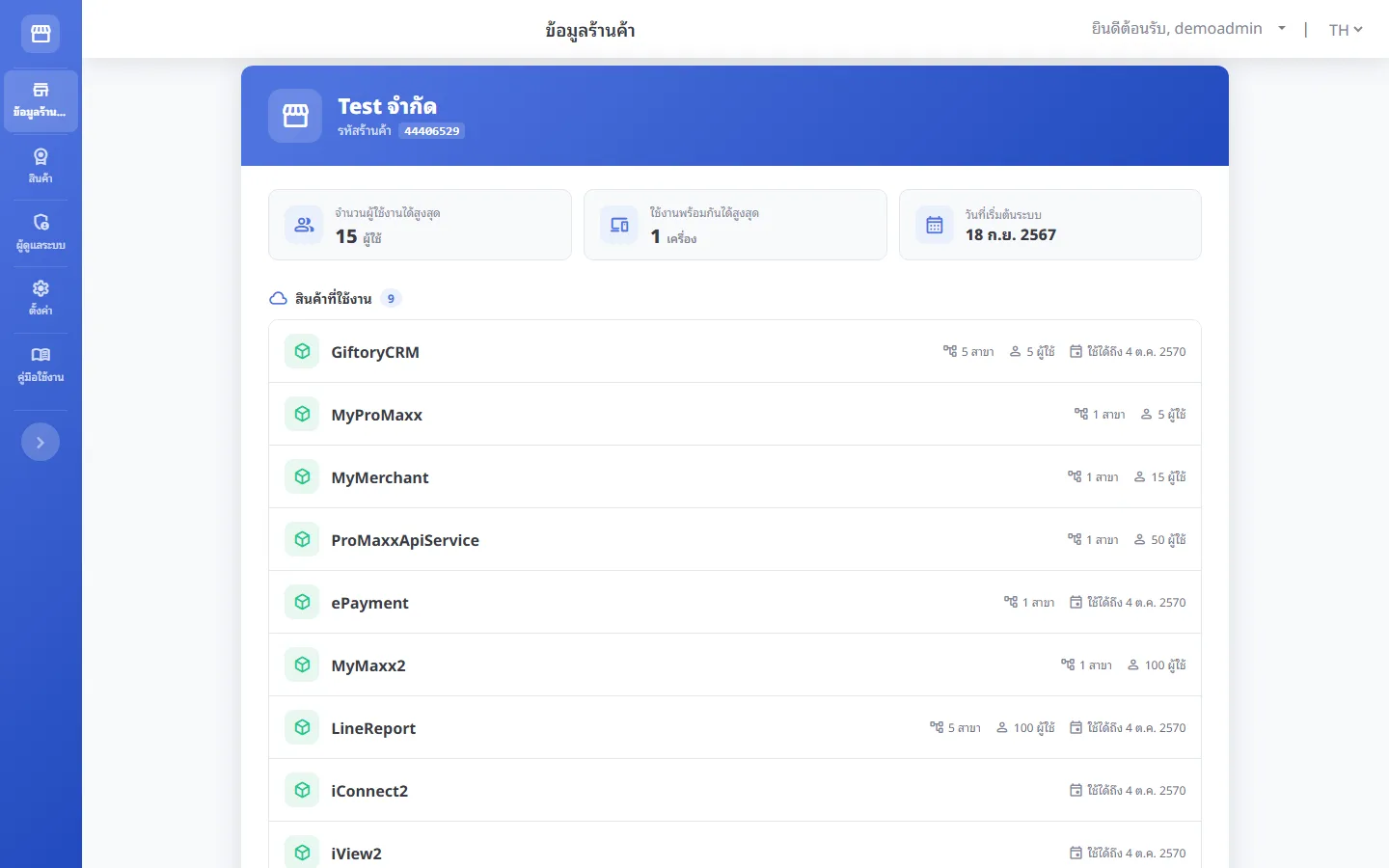
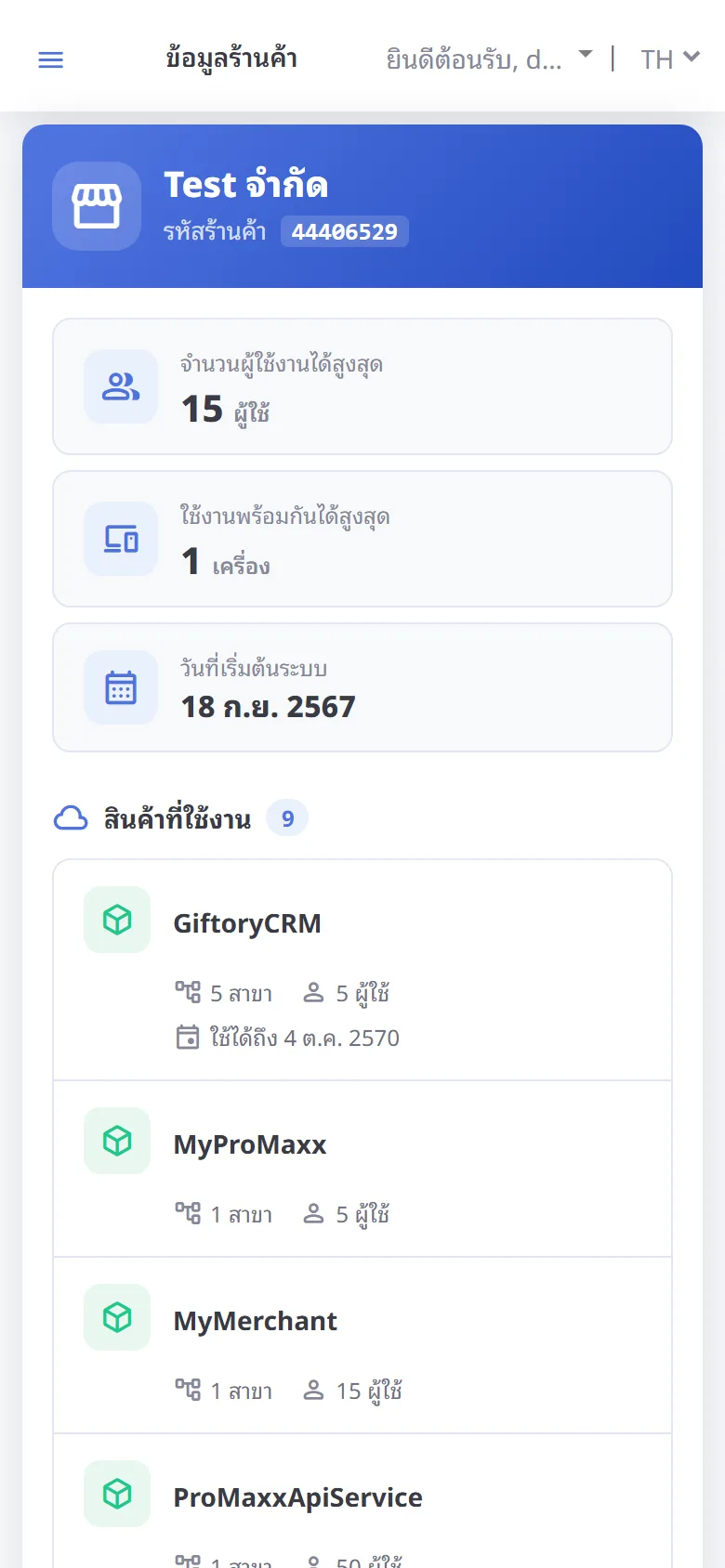
จอใหญ่: กดปุ่มลูกศรใต้เมนูเพื่อย่อให้เหลือแต่ไอคอน ระบบจำค่าไว้ให้ครั้งถัดไป · มือถือ: เมนูซ่อนไว้ กด menu เพื่อเปิด และกดอีกครั้งเพื่อปิด
-
ออกจากระบบ
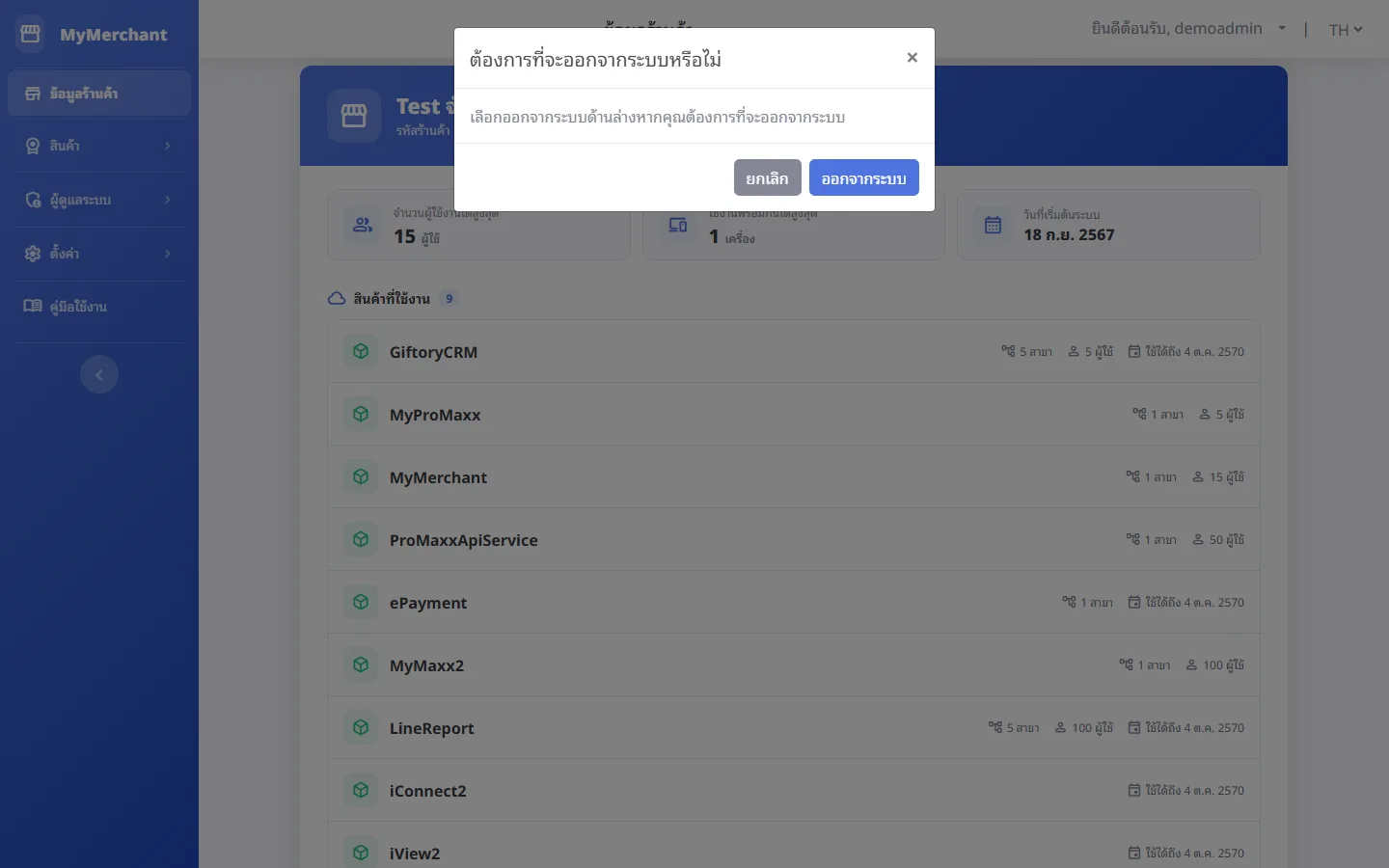
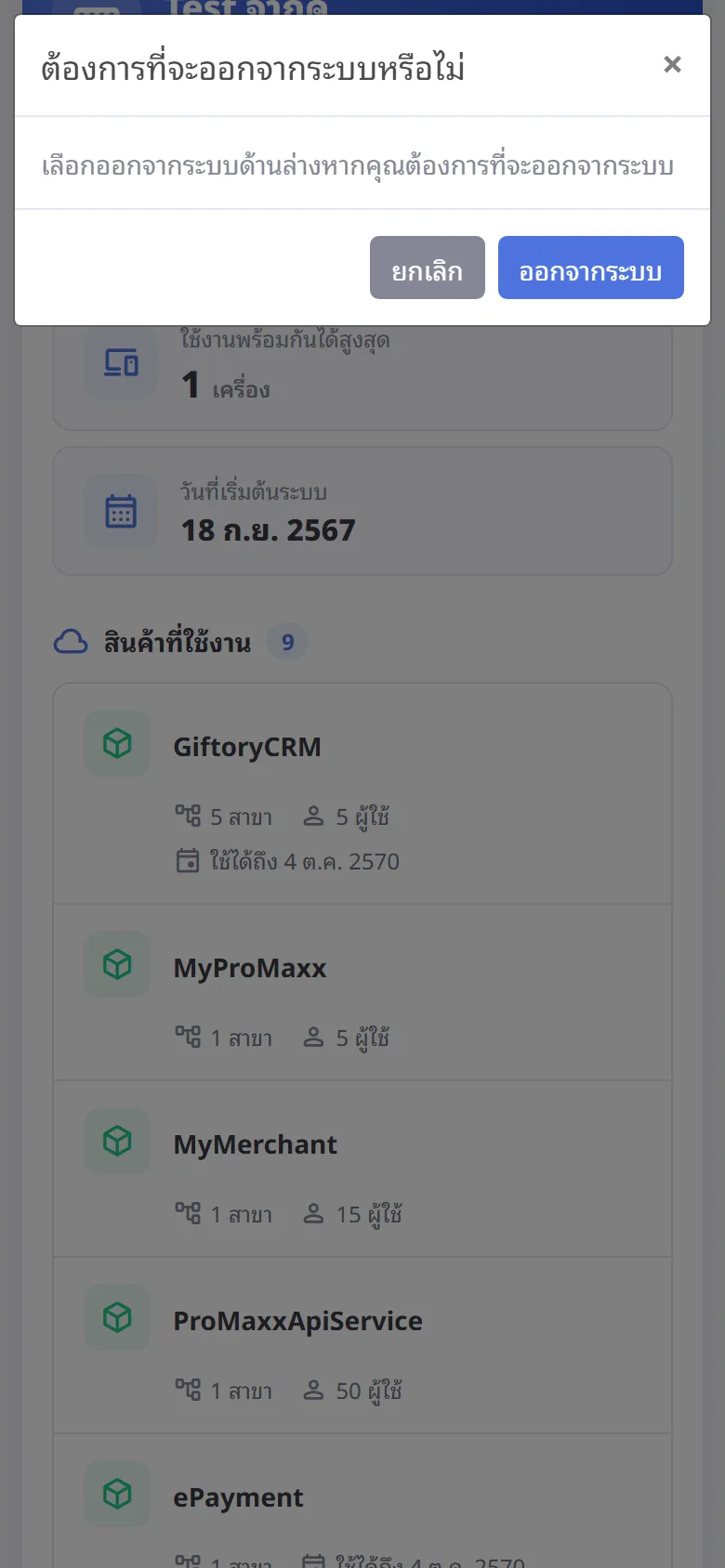
กดชื่อผู้ใช้มุมขวาบน เลือก ออกจากระบบ ระบบจะถามยืนยันก่อน กด ออกจากระบบ เพื่อยืนยัน หรือ ยกเลิก เพื่ออยู่หน้าเดิม
การแจ้งเตือน
รูปแบบการแจ้งเตือนที่พบได้ในทุกหน้า
-
รูปแบบการแจ้งเตือน
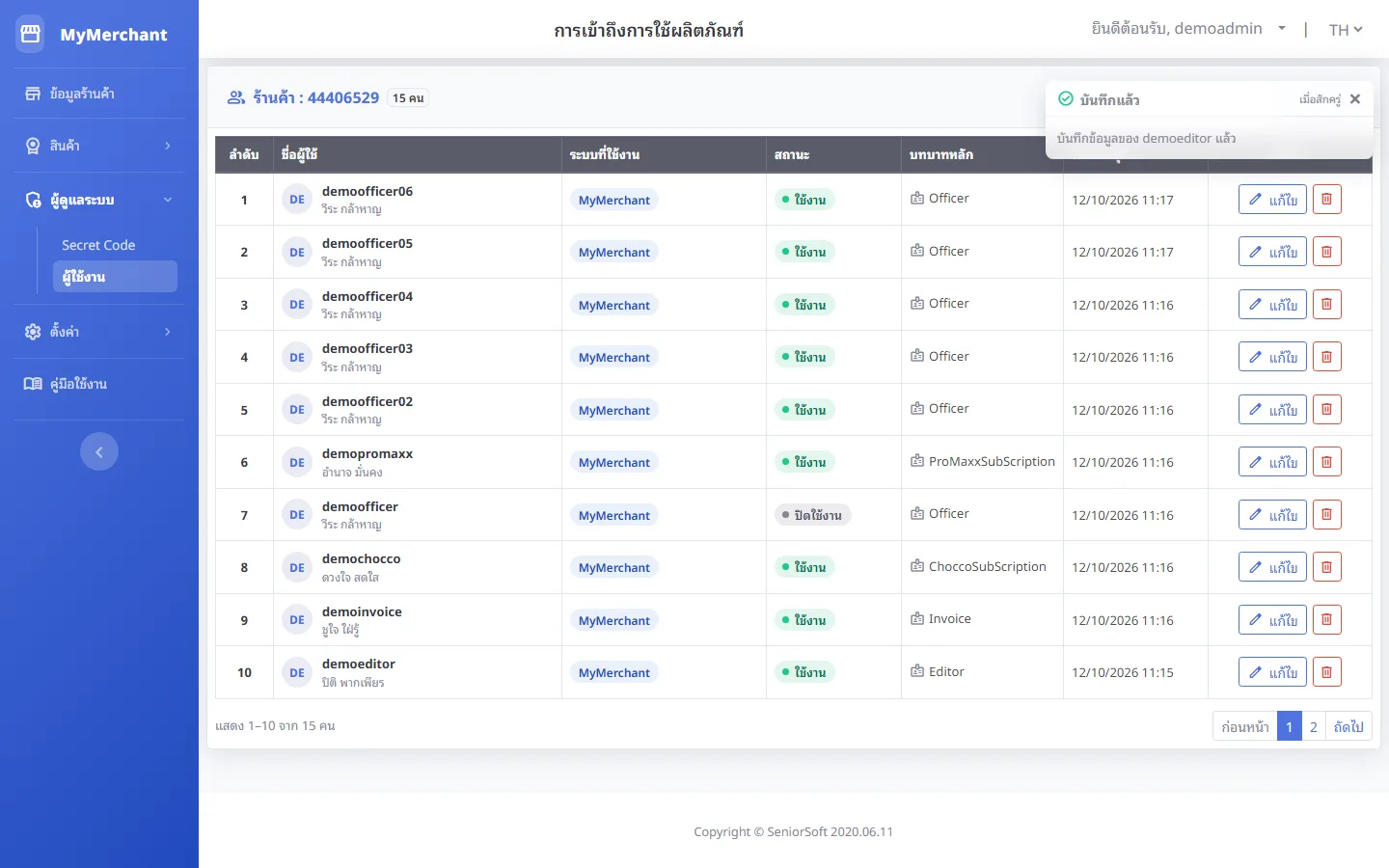
รูปแบบ แสดงเมื่อ ต้องทำอะไร ถามยืนยัน (กล่องกลางจอ มีปุ่มยกเลิก/ยืนยัน) ก่อนทำรายการที่ย้อนกลับไม่ได้ เช่น ต่ออายุ เปิดใช้งาน ลบ ออกจากระบบ อ่านข้อความแล้วกดยืนยัน หรือกดยกเลิก/Esc เพื่อไม่ทำรายการ แจ้งผลสั้น ๆ (มุมขวาบน หายเองใน 3 วินาที) บันทึก เพิ่ม หรือลบสำเร็จ ไม่ต้องทำอะไร แจ้งในฟอร์ม (กรอบสีแดงในหน้า) บันทึกไม่สำเร็จ ข้อมูลที่กรอกยังอยู่ อ่านสาเหตุ แก้ไขแล้วกดบันทึกอีกครั้ง เซสชันหมดอายุ เปิดหน้าทิ้งไว้นาน หรือออกจากระบบจากที่อื่น กด เข้าสู่ระบบใหม่ ไม่มีสิทธิ์ใช้งาน บทบาทของบัญชีทำรายการนี้ไม่ได้ ติดต่อเจ้าของร้านหรือผู้ดูแลระบบ -
แจ้งผลสำเร็จ
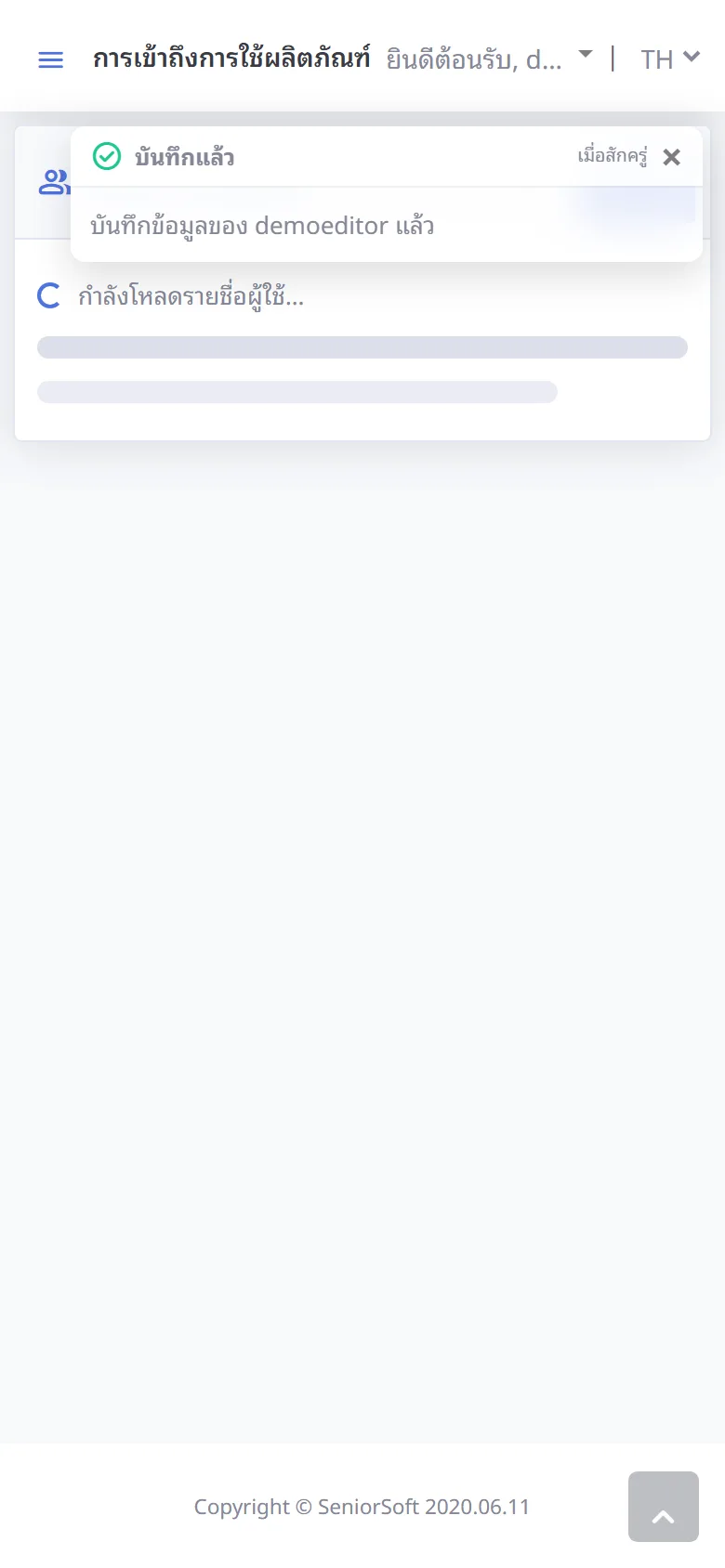
เมื่อบันทึกสำเร็จ จะมีกล่องแจ้งผลมุมขวาบนสักครู่แล้วหายไปเอง
-
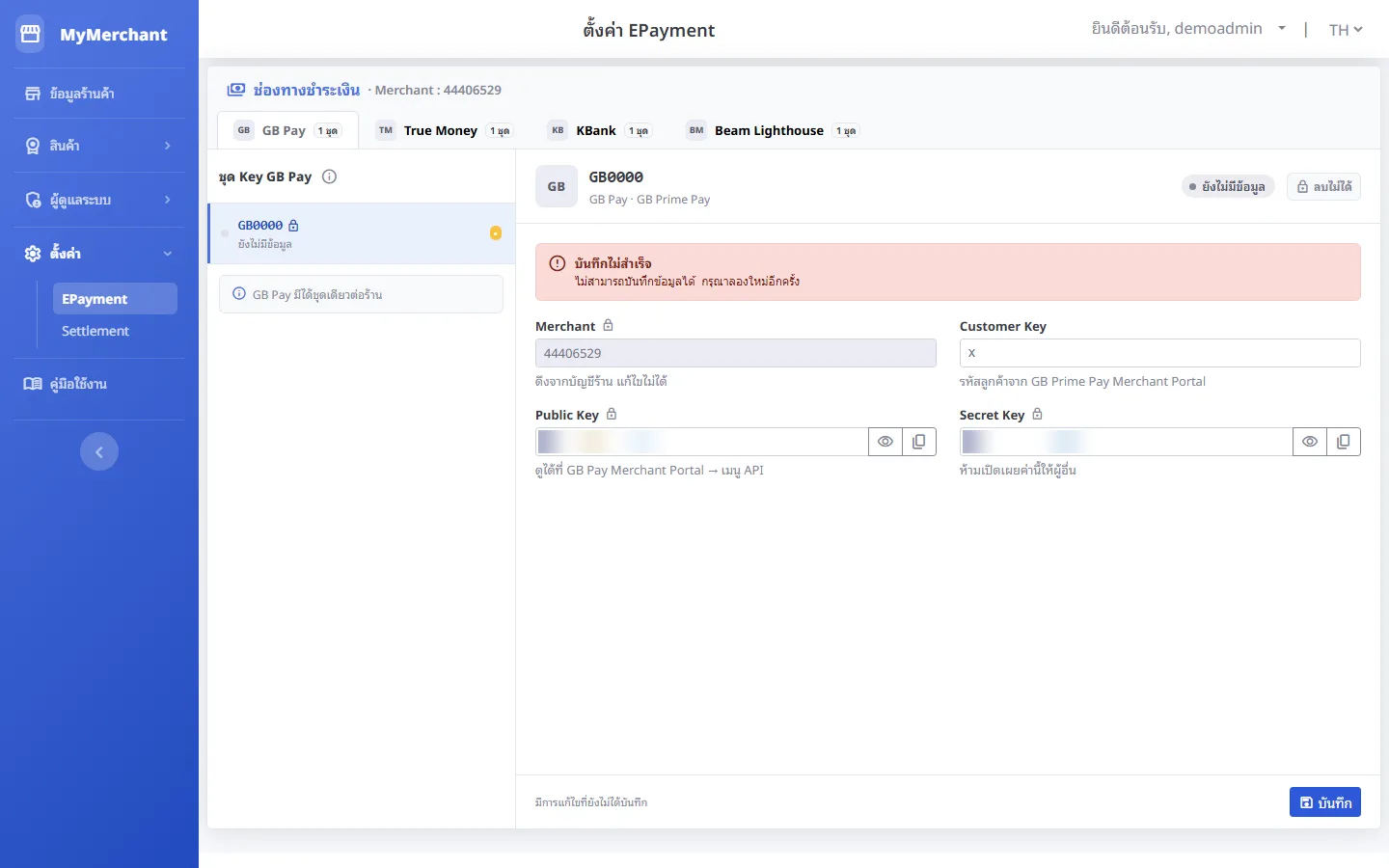
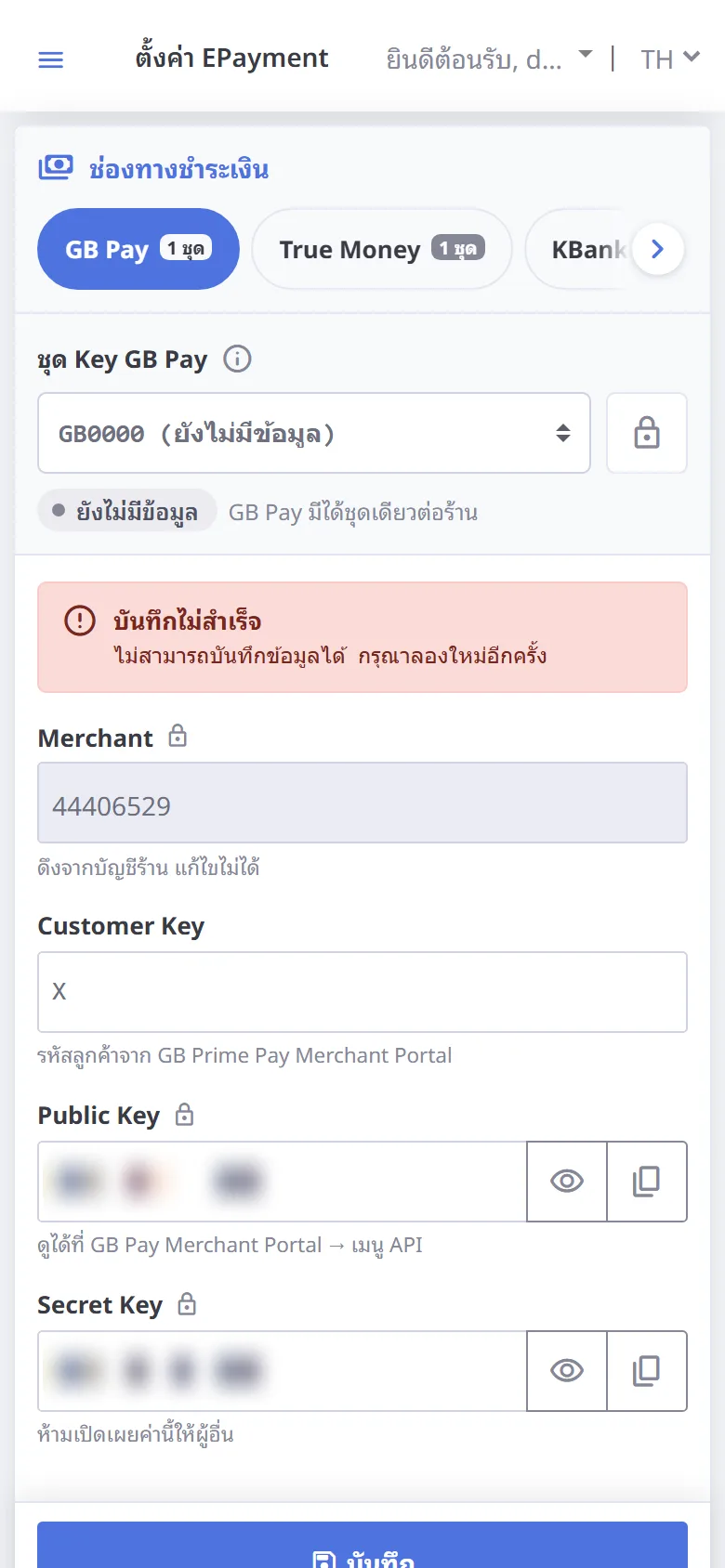
บันทึกไม่สำเร็จ
ถ้าระบบบันทึกไม่ได้ จะขึ้นกรอบสีแดง บันทึกไม่สำเร็จ พร้อมสาเหตุไว้ในฟอร์ม ค่าที่กรอกไว้ยังอยู่ แก้ไขแล้วกดบันทึกใหม่ได้
-
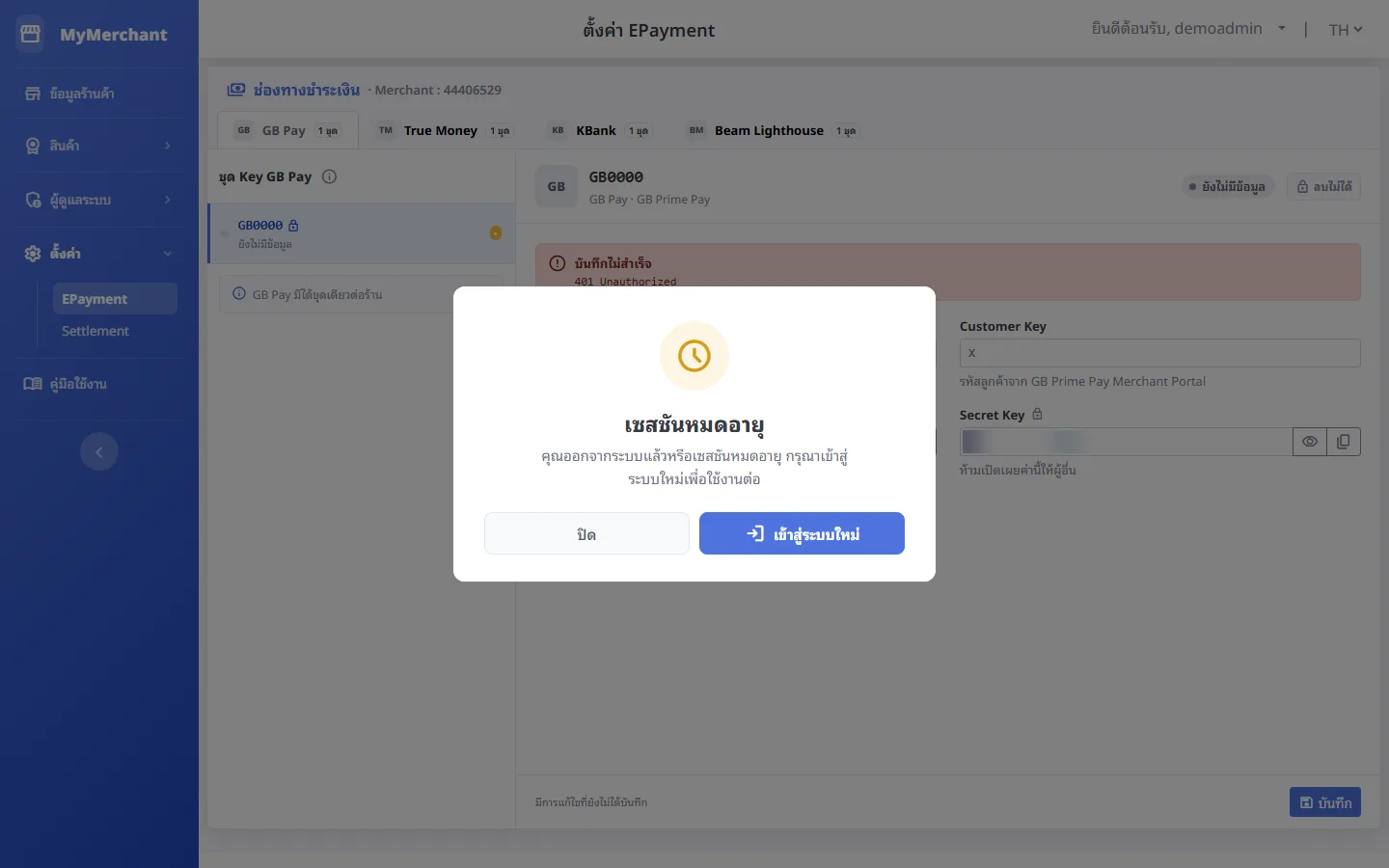
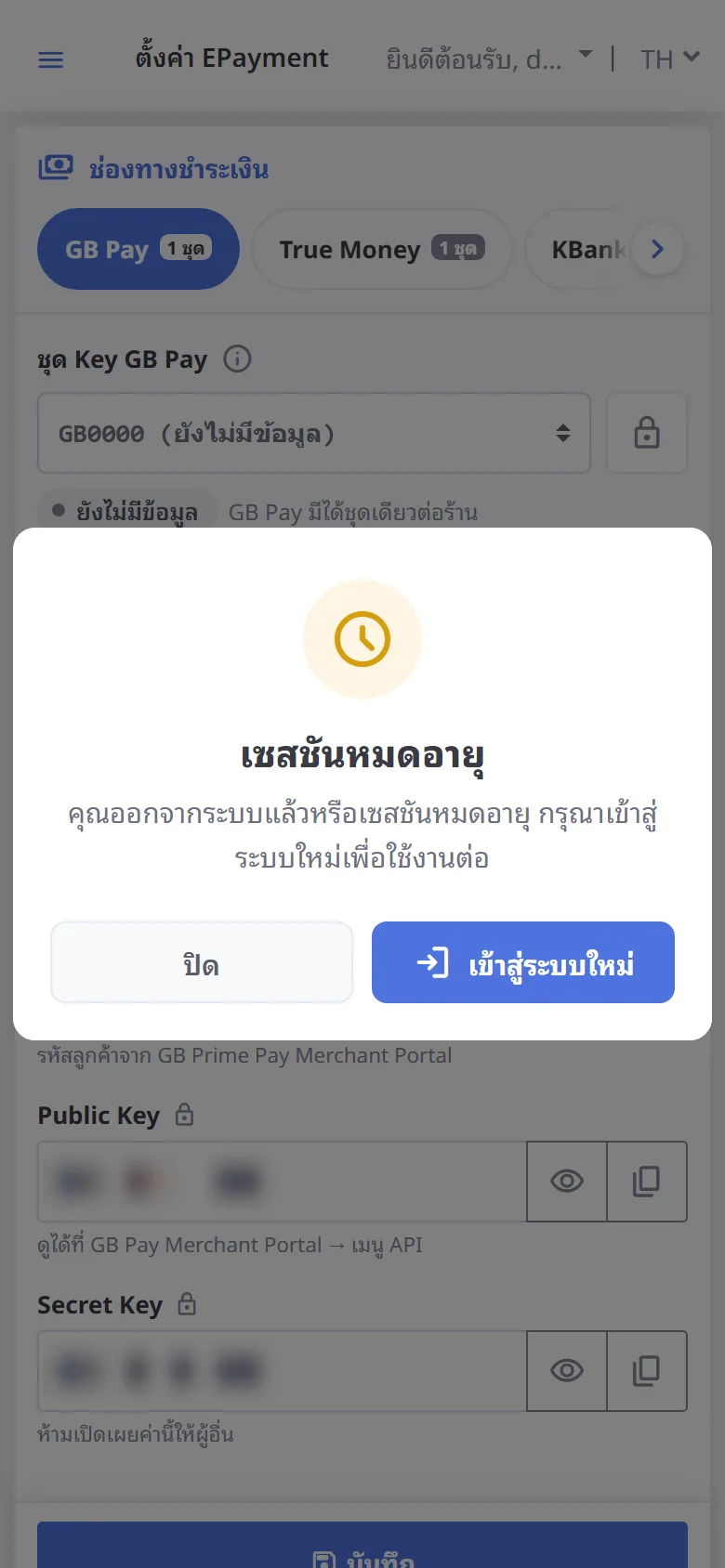
เซสชันหมดอายุ
ถ้าเซสชันหมดอายุระหว่างใช้งาน จะขึ้นกล่อง เซสชันหมดอายุ กด เข้าสู่ระบบใหม่ แล้วระบบจะพากลับมาหน้าเดิม ข้อมูลที่ยังไม่ได้บันทึกต้องกรอกใหม่
-
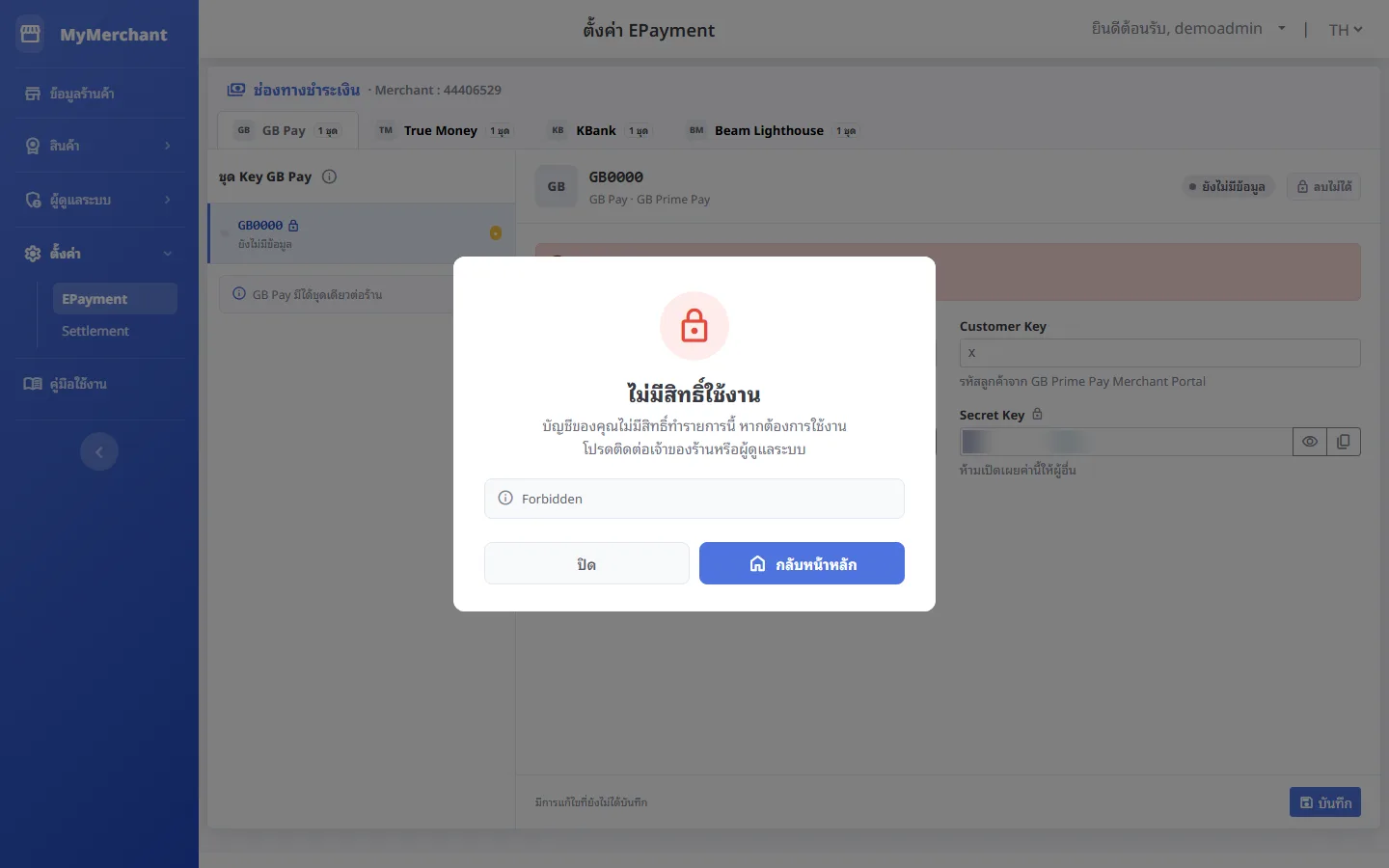
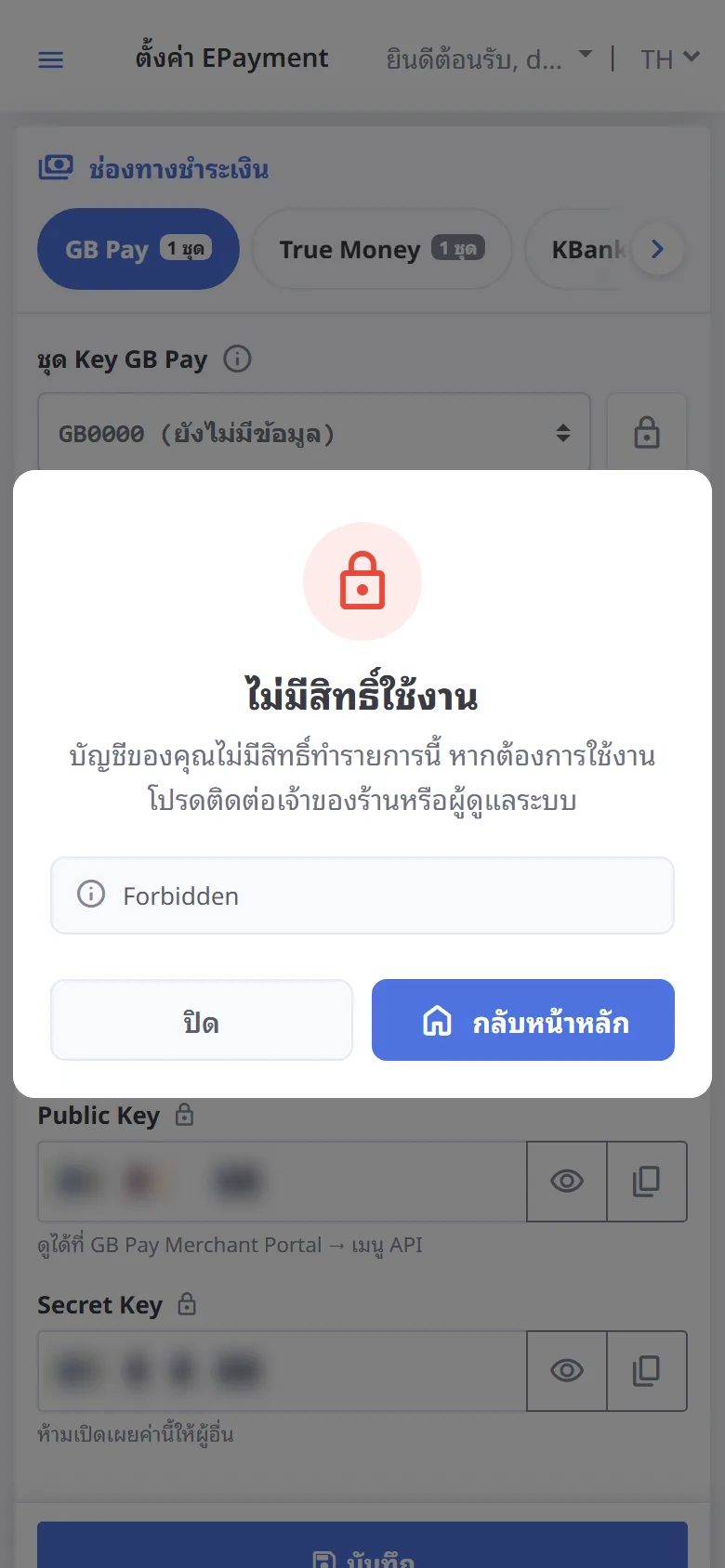
ไม่มีสิทธิ์ทำรายการ
ถ้าบัญชีไม่มีสิทธิ์ทำรายการนั้น จะขึ้นกล่อง ไม่มีสิทธิ์ใช้งาน พร้อมปุ่มกลับหน้าหลัก
-
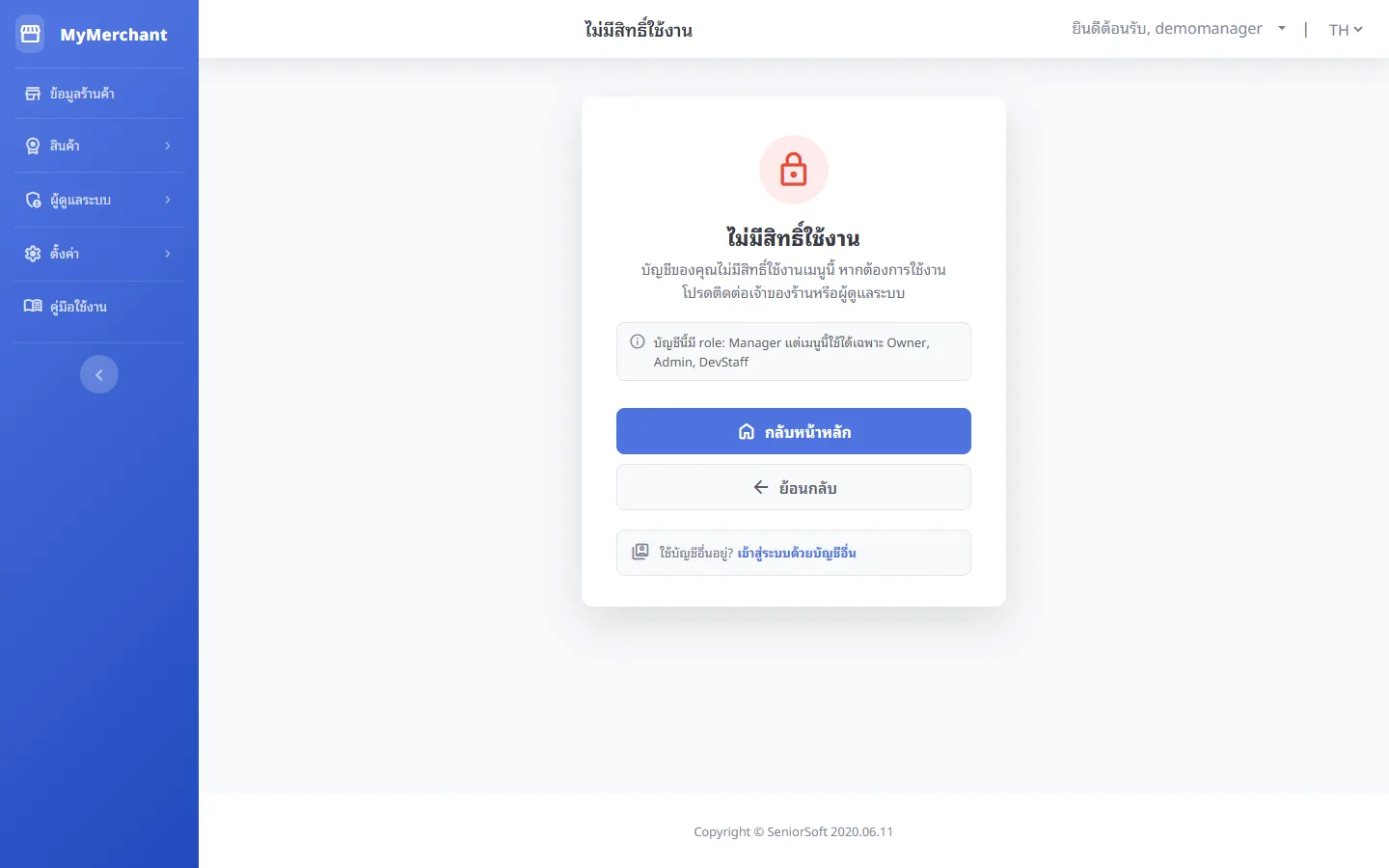
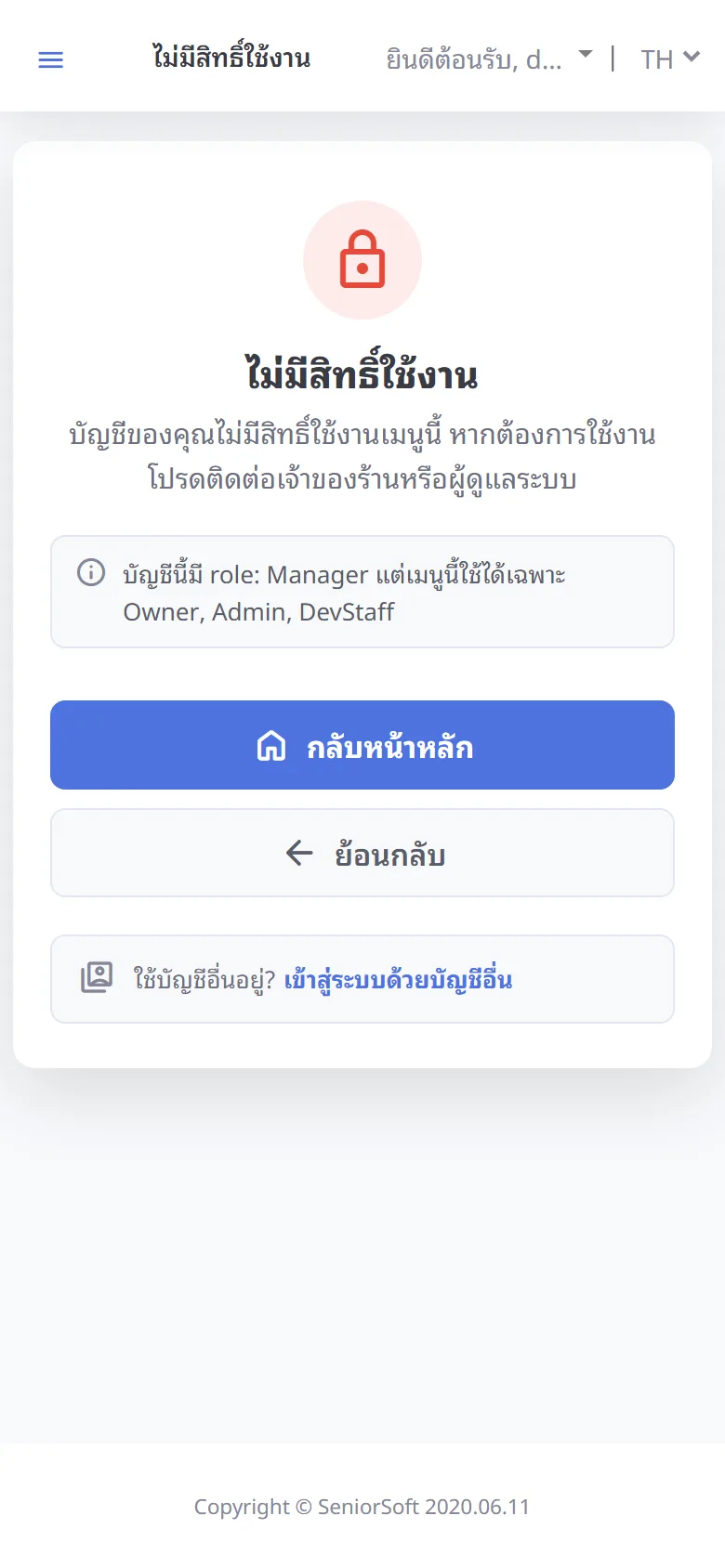
เปิดเมนูที่บทบาทเข้าไม่ได้
ถ้าเปิดเมนูที่บทบาทของบัญชีเข้าไม่ได้ จะพบหน้า ไม่มีสิทธิ์ใช้งาน ระบุบทบาทของบัญชีและบทบาทที่เมนูนี้ต้องใช้ (ดูตารางใน ผู้ใช้งานและบทบาท)
ข้อมูลร้านค้า
ดูภาพรวมของร้านและสินค้าที่ใช้งานอยู่
-
ภาพรวมร้านค้า
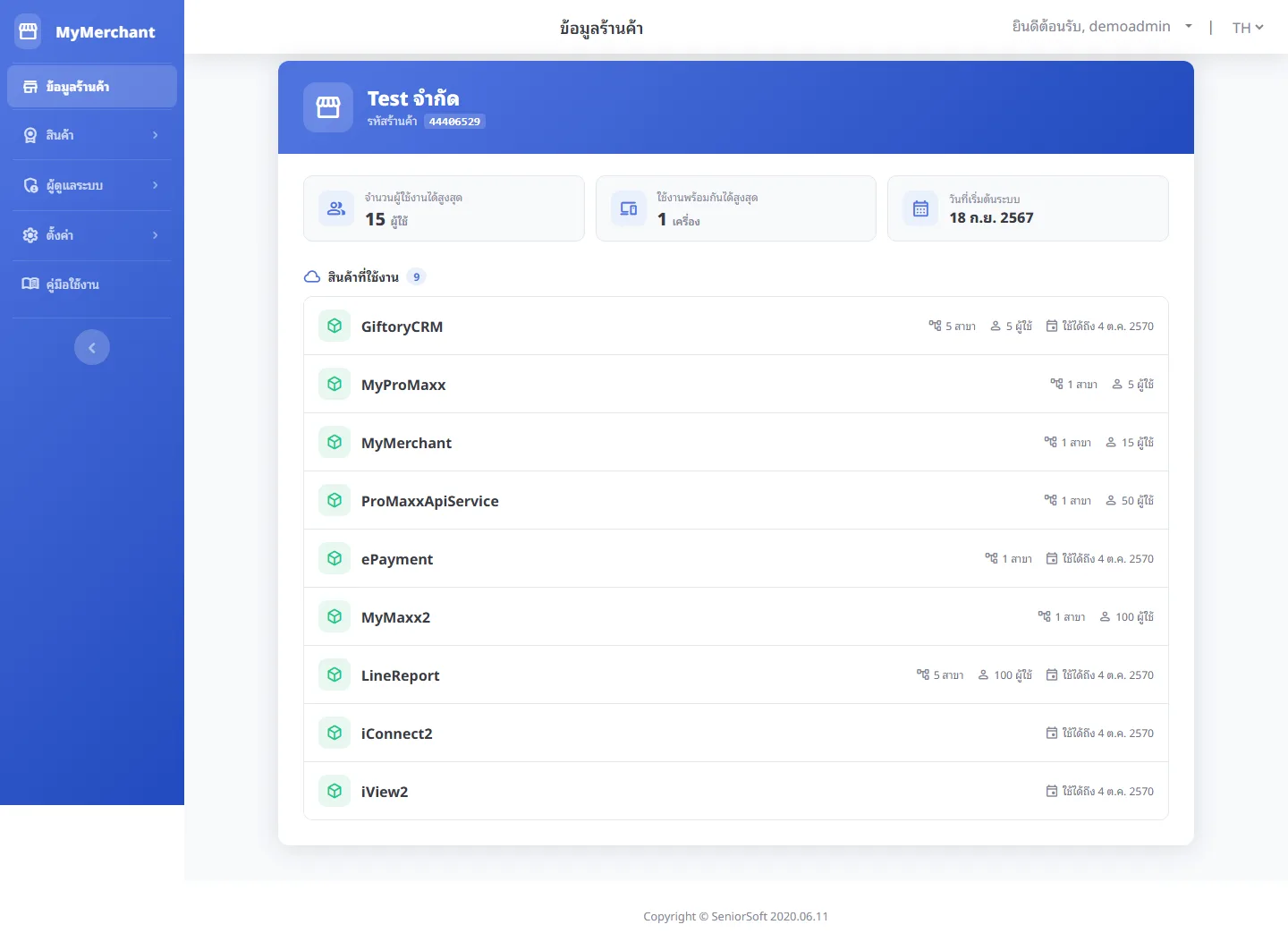
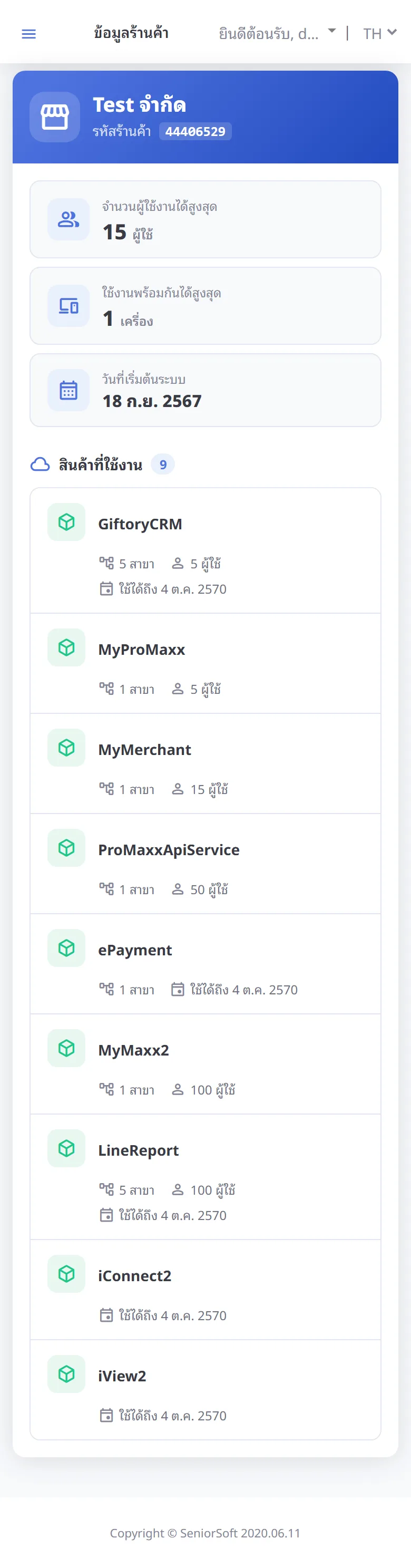
แสดงชื่อและรหัสร้าน จำนวนผู้ใช้สูงสุด จำนวนเครื่องที่ใช้งานพร้อมกันได้ วันที่เริ่มใช้ระบบ และรายการสินค้าที่ใช้งาน พร้อมจำนวนสาขา/ผู้ใช้ และวันหมดอายุ บัญชีที่ดูแลหลายร้านจะเห็นการ์ดของทุกร้าน (มากกว่า 3 ร้านจะมีช่องค้นหาร้าน)
Product License
เมนู สินค้า → License สินค้า · ดูสถานะ ต่ออายุ และเปิดใช้งาน License
-
รายการ License
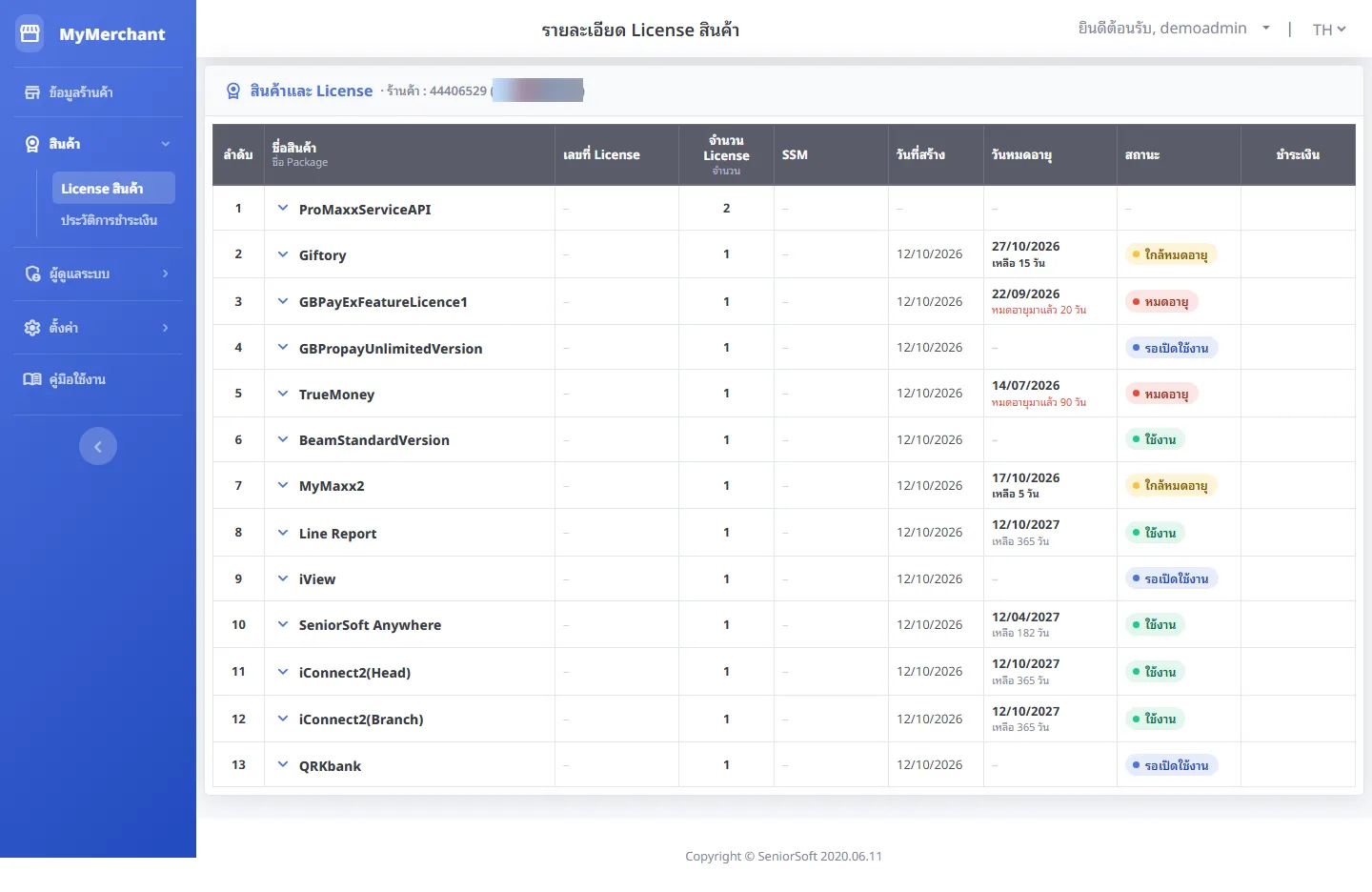
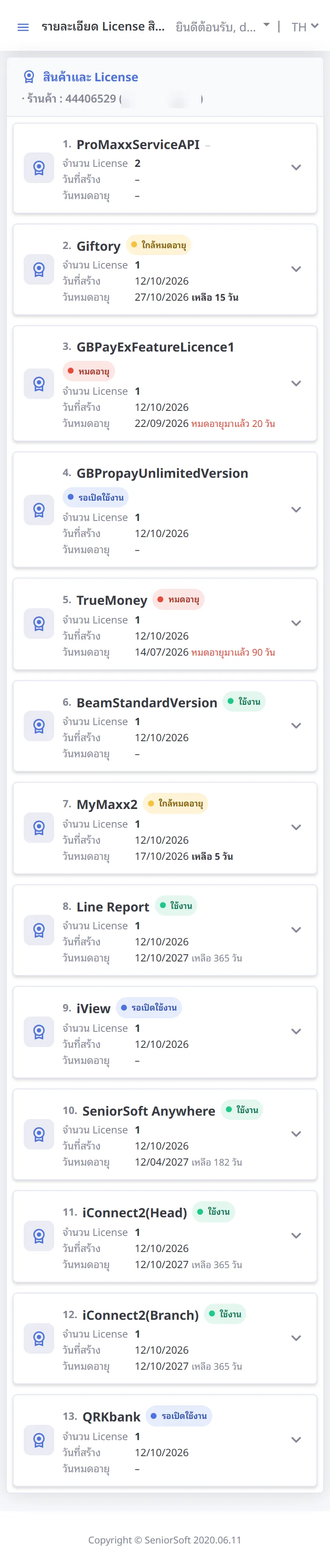
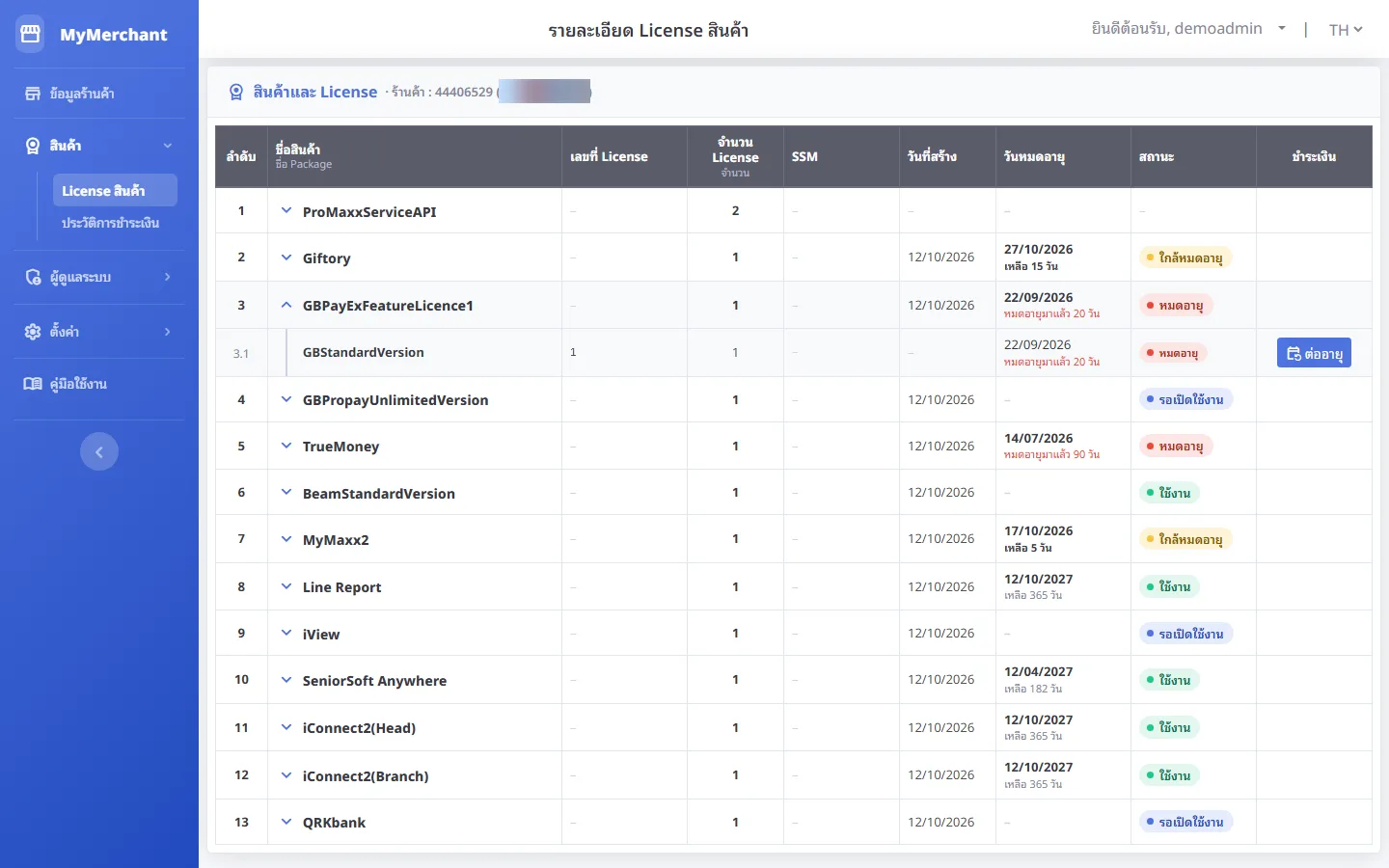
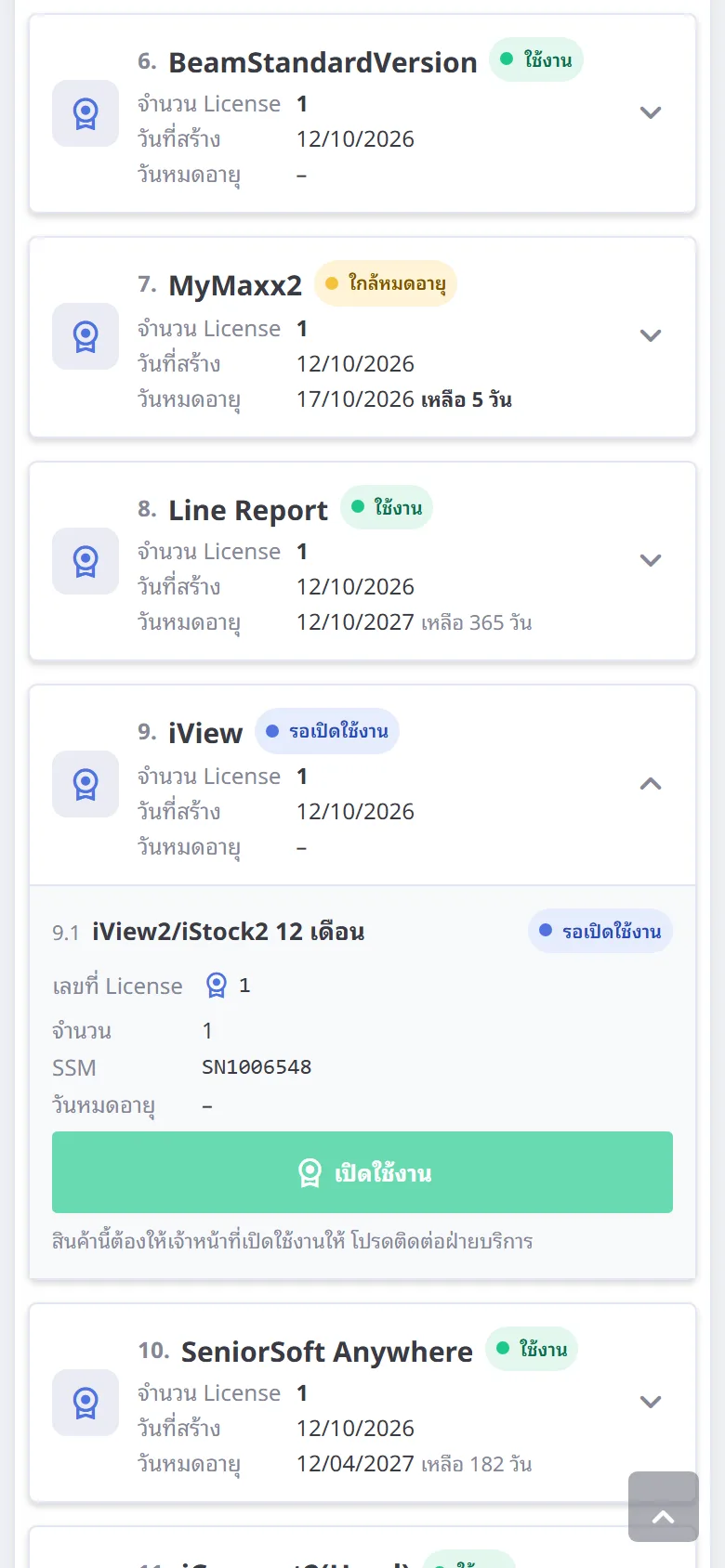
แสดงสินค้าทั้งหมดของร้าน วันที่สร้าง วันหมดอายุ (พร้อมจำนวนวันที่เหลือ) และสถานะ สินค้าที่มีหลาย License แถวสินค้าจะแสดง "–" ให้กางดูแต่ละ License
-
สถานะของ License
สถานะ ความหมาย ปุ่มที่ใช้ได้ ใช้งาน ใช้งานได้ เหลือเวลามากกว่า 30 วัน (หรือไม่มีวันหมดอายุ) ต่ออายุ (ถามยืนยันก่อน) ใกล้หมดอายุ ใช้งานได้ เหลือไม่เกิน 30 วัน — ควรต่ออายุ ต่ออายุ (ถามยืนยันก่อน) หมดอายุ เลยวันหมดอายุแล้ว แสดง "หมดอายุมาแล้ว N วัน" ต่ออายุ (ไปหน้าชำระเงินทันที) รอเปิดใช้งาน ซื้อแล้วแต่ยังไม่เริ่มนับอายุ เปิดใช้งาน (บางสินค้าต้องให้เจ้าหน้าที่เปิดให้) ถูกล็อก / ลบแล้ว เจ้าหน้าที่ระงับการใช้งาน ติดต่อเจ้าหน้าที่ ปุ่มจะแสดงเฉพาะ Package ที่มีราคา · กดลูกศรหน้าชื่อสินค้าเพื่อกางดู Package และปุ่ม -
ดู Package ของสินค้า
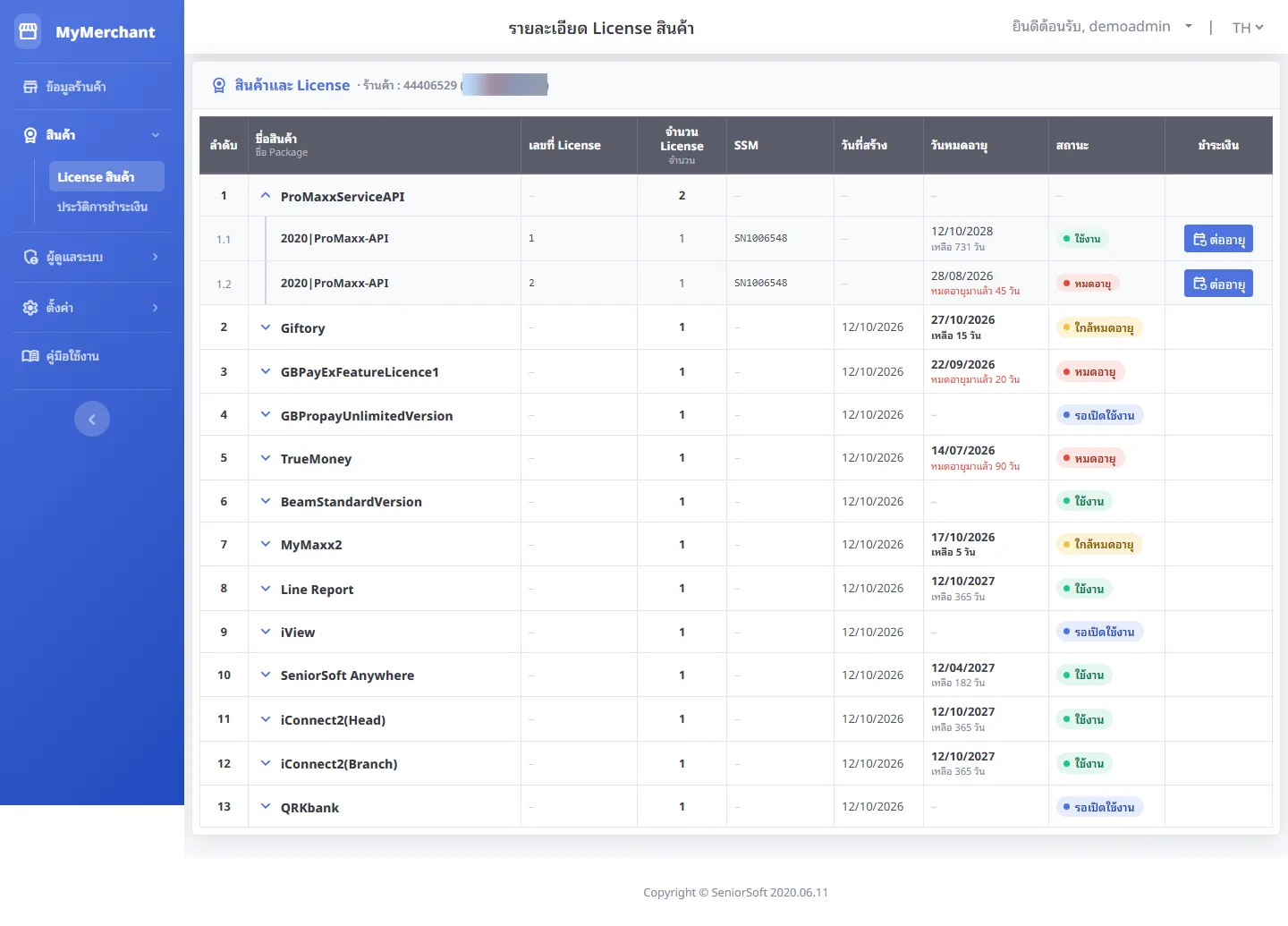
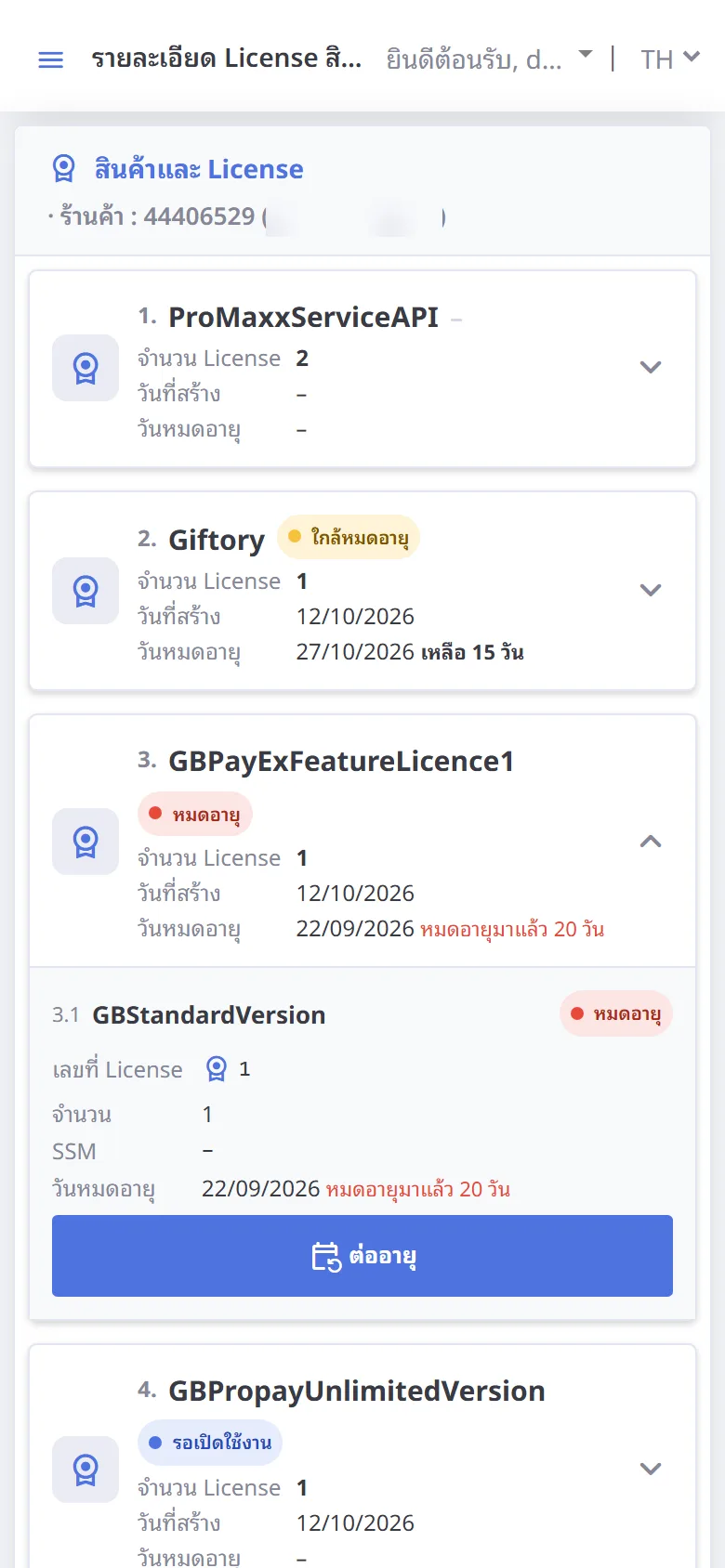
กดลูกศรหน้าชื่อสินค้าเพื่อดู Package ข้างใน เช่น เลขที่ License, SSM สถานะ และปุ่มต่ออายุ/เปิดใช้งานของแต่ละ Package

-
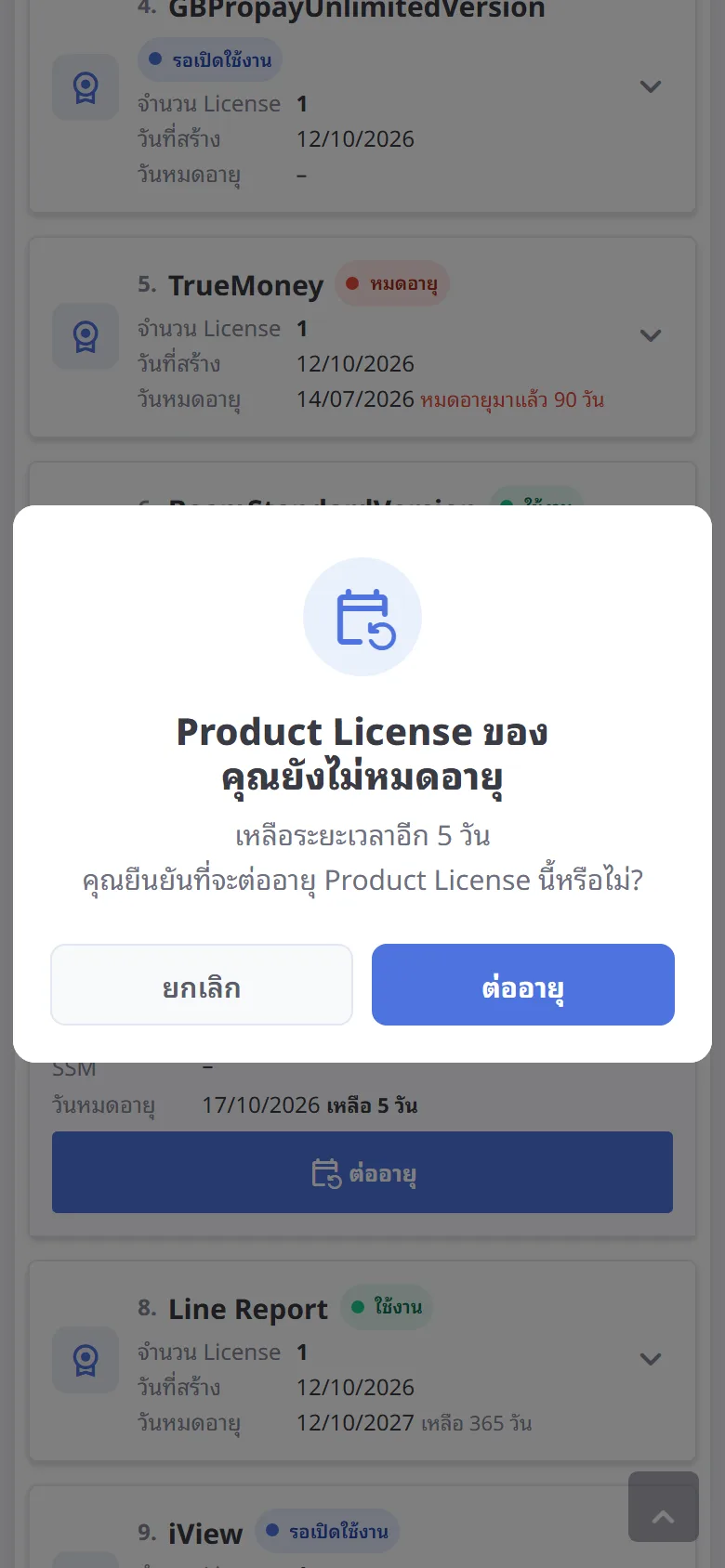
ต่ออายุ License สถานะ "ใช้งาน"
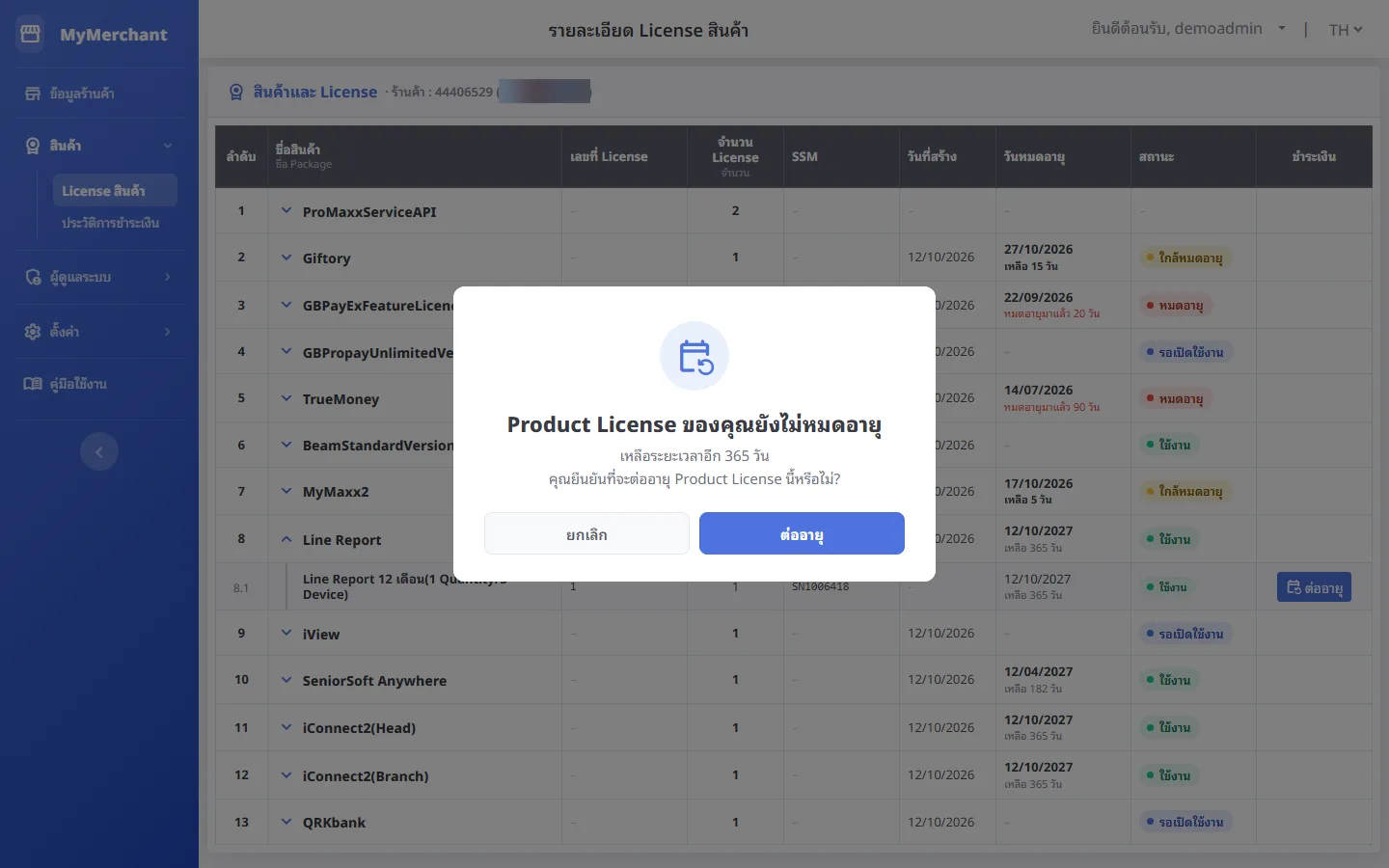
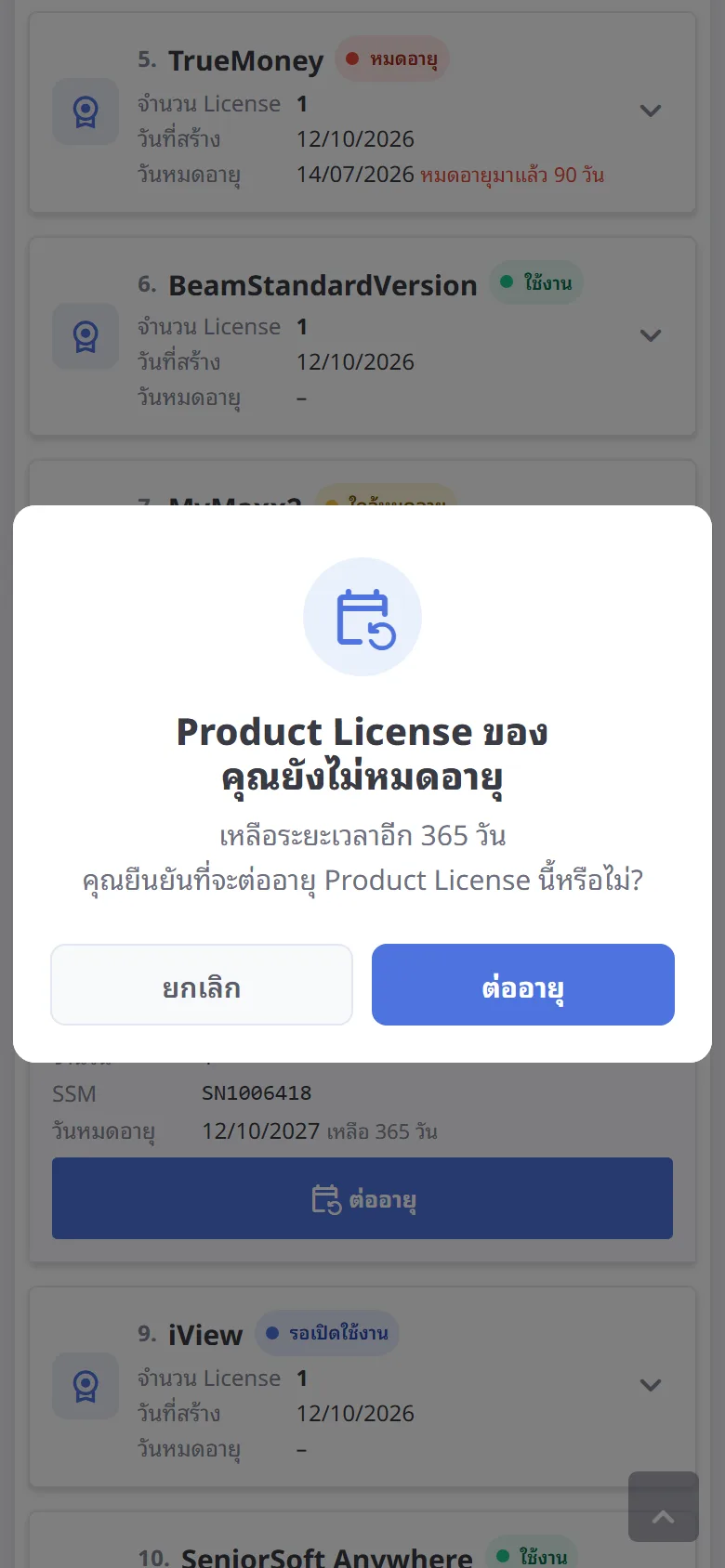
กด ต่ออายุ ระบบจะแจ้งว่า License ยังไม่หมดอายุ พร้อมจำนวนวันที่เหลือ กด ต่ออายุ เพื่อไปหน้าชำระเงิน หรือ ยกเลิก ถ้ายังไม่ต้องการต่ออายุ
-
ต่ออายุ License สถานะ "ใกล้หมดอายุ"
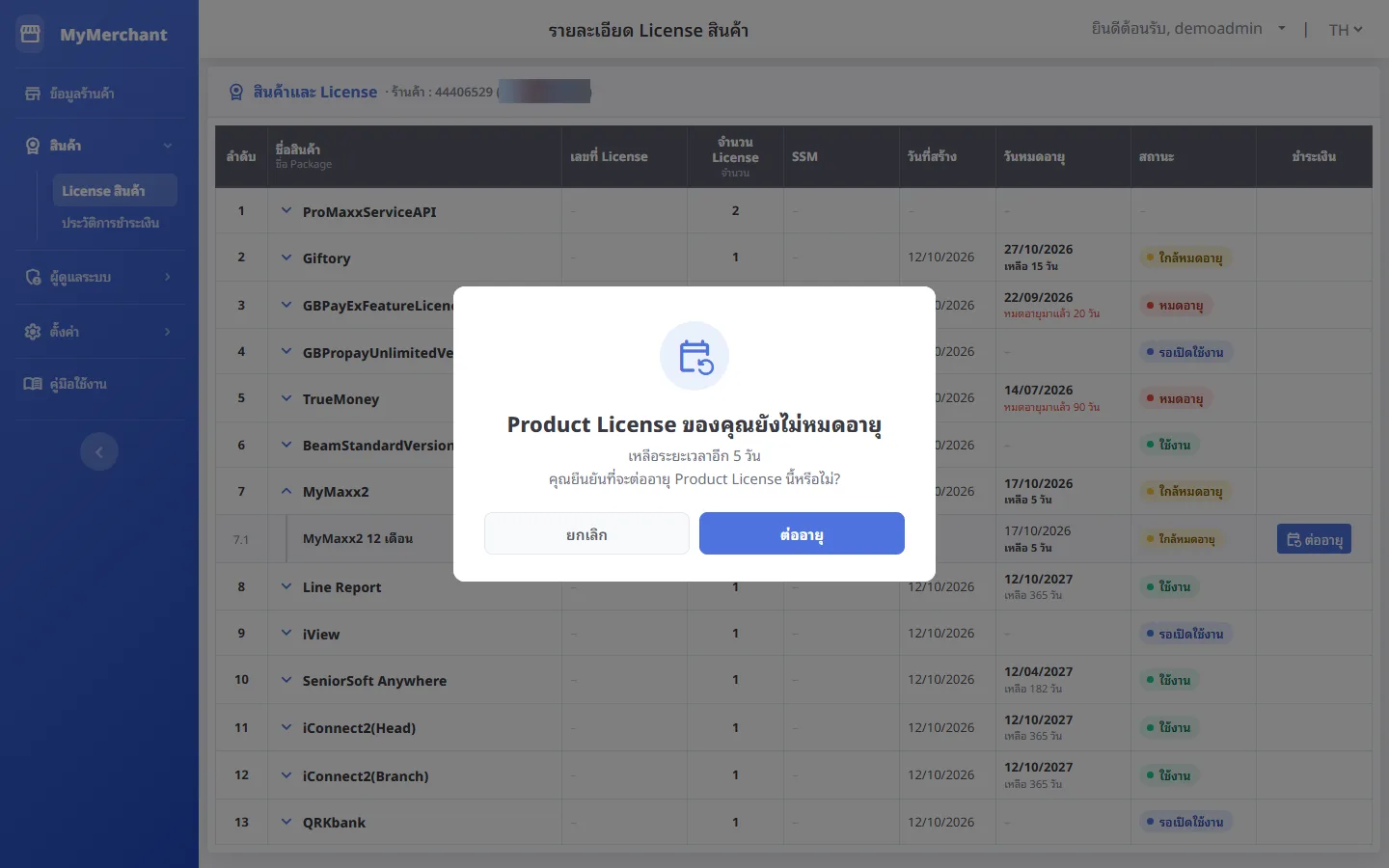
เหมือนสถานะใช้งาน ระบบจะถามยืนยันพร้อมจำนวนวันที่เหลือก่อนเสมอ
-
ต่ออายุ License สถานะ "หมดอายุ"
License ที่หมดอายุแล้ว กด ต่ออายุ ระบบจะไม่ถามยืนยัน และพาไปหน้าชำระเงินทันที
-
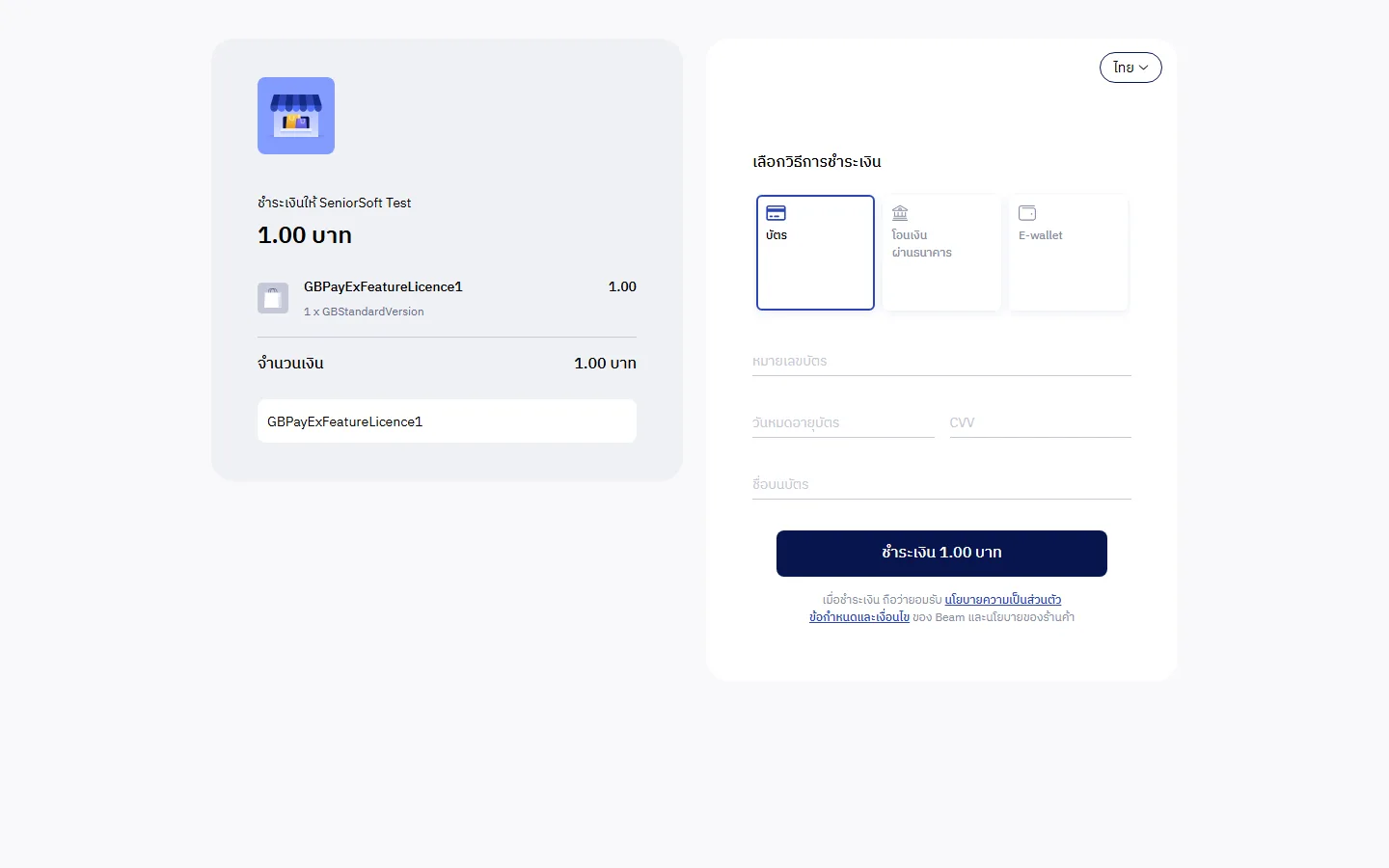
หน้าชำระเงิน
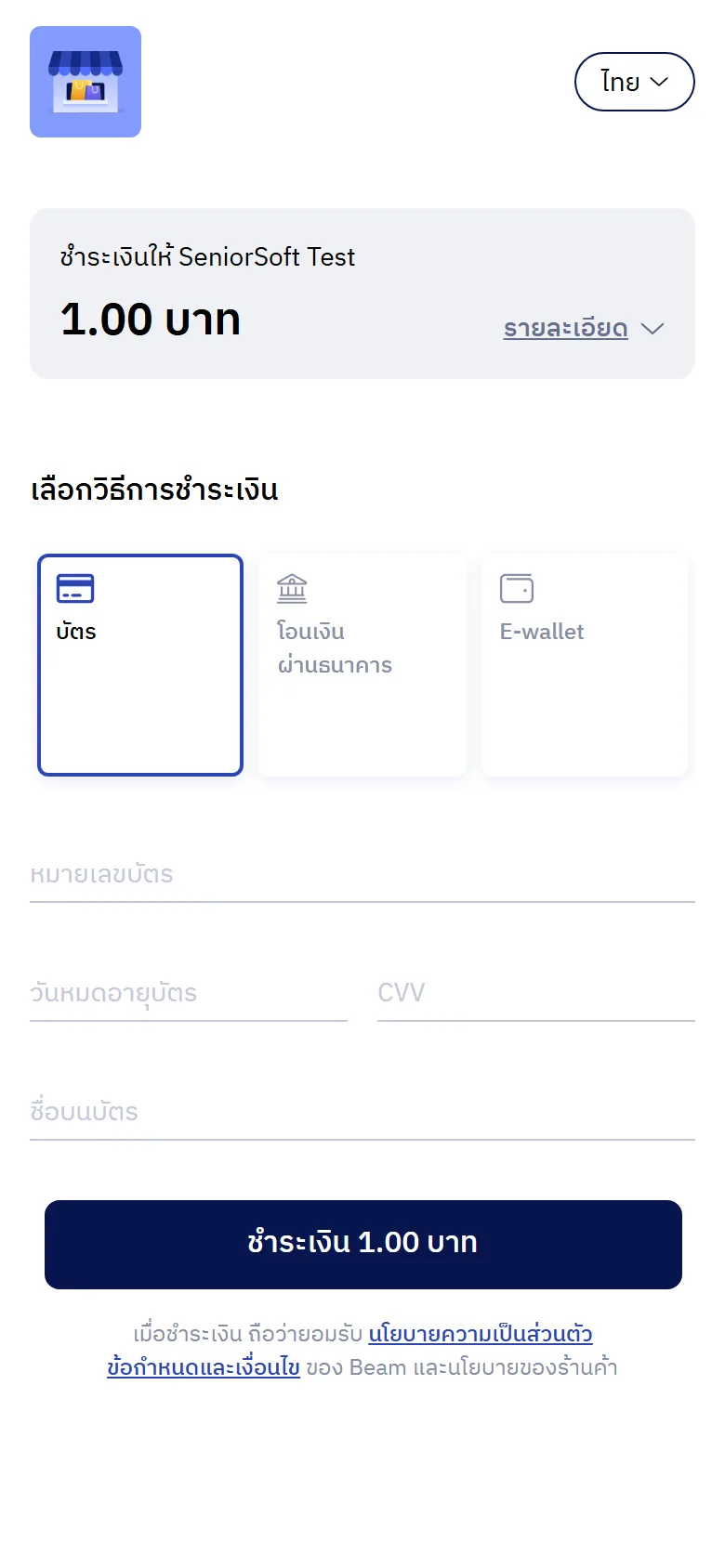
ระบบสร้างใบแจ้งหนี้ให้ แล้วพาไปหน้าชำระเงิน ชำระเรียบร้อยแล้ว License จะกลับมาใช้งานได้ ใบแจ้งหนี้ที่สร้างจะอยู่ใน ประวัติการชำระเงิน (สถานะ "ยังไม่ได้ชำระ" จนกว่าจะชำระ)
-
License "รอเปิดใช้งาน"
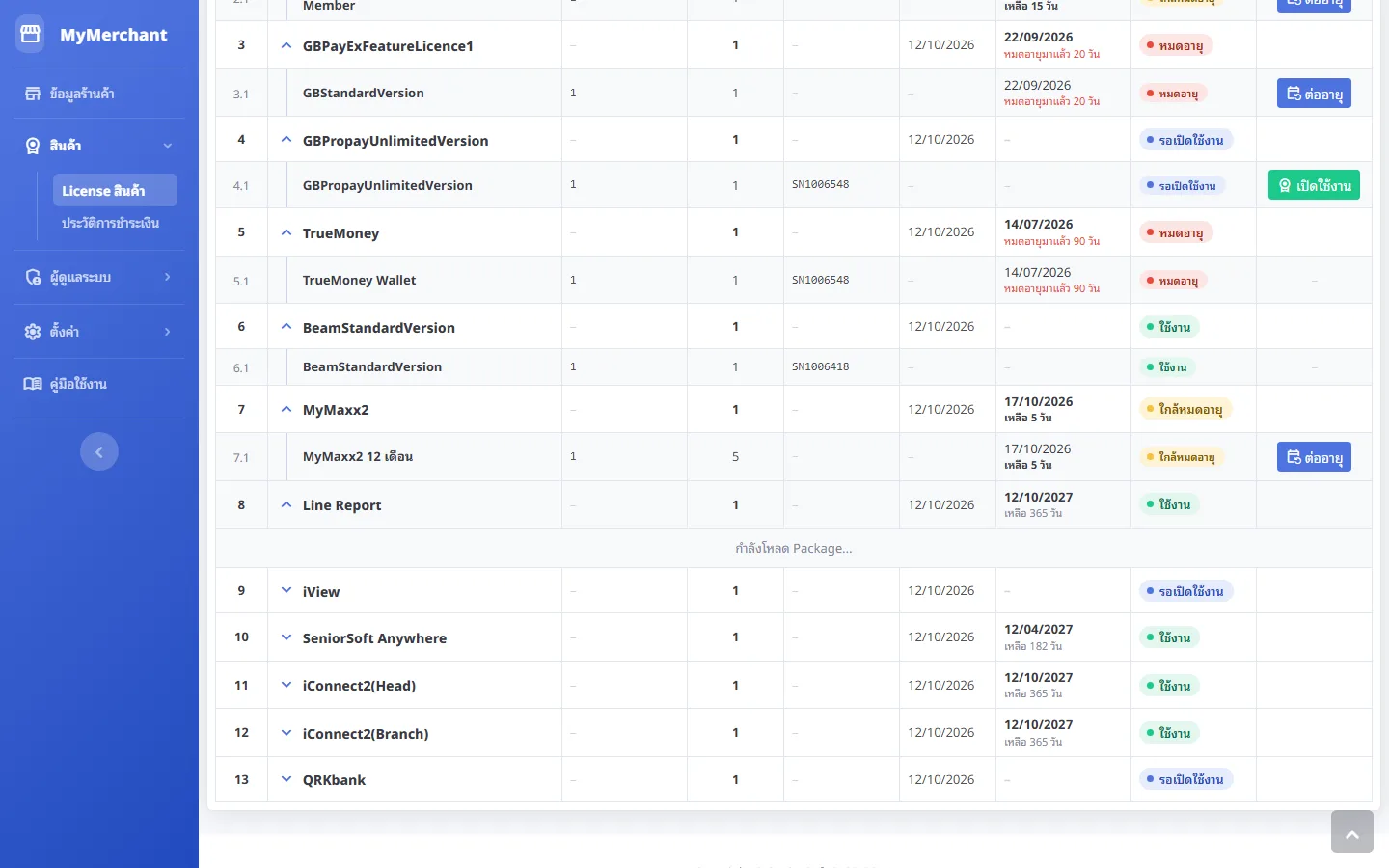
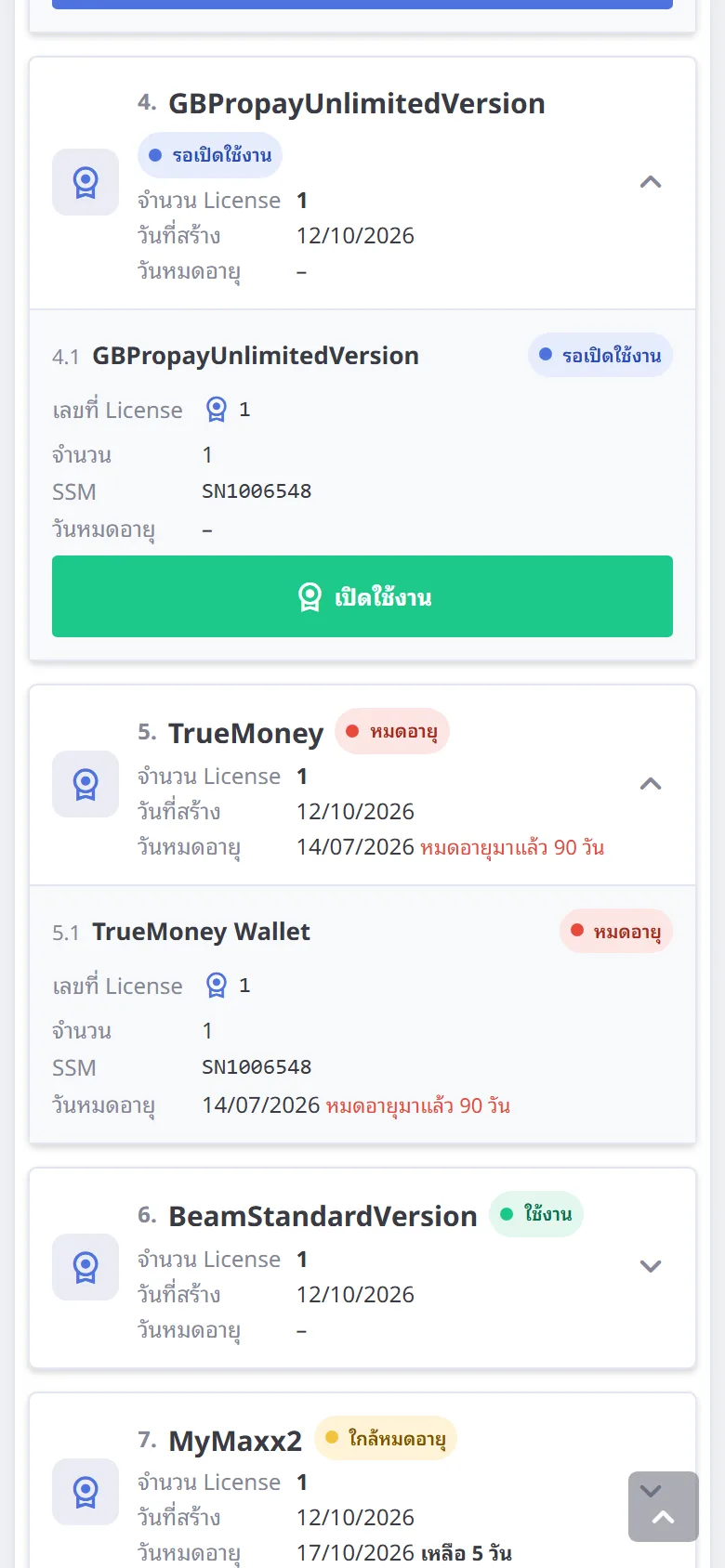
Package ที่ยังไม่เริ่มใช้ จะมีปุ่ม เปิดใช้งาน สีเขียว (ไม่มีปุ่มต่ออายุ)
-
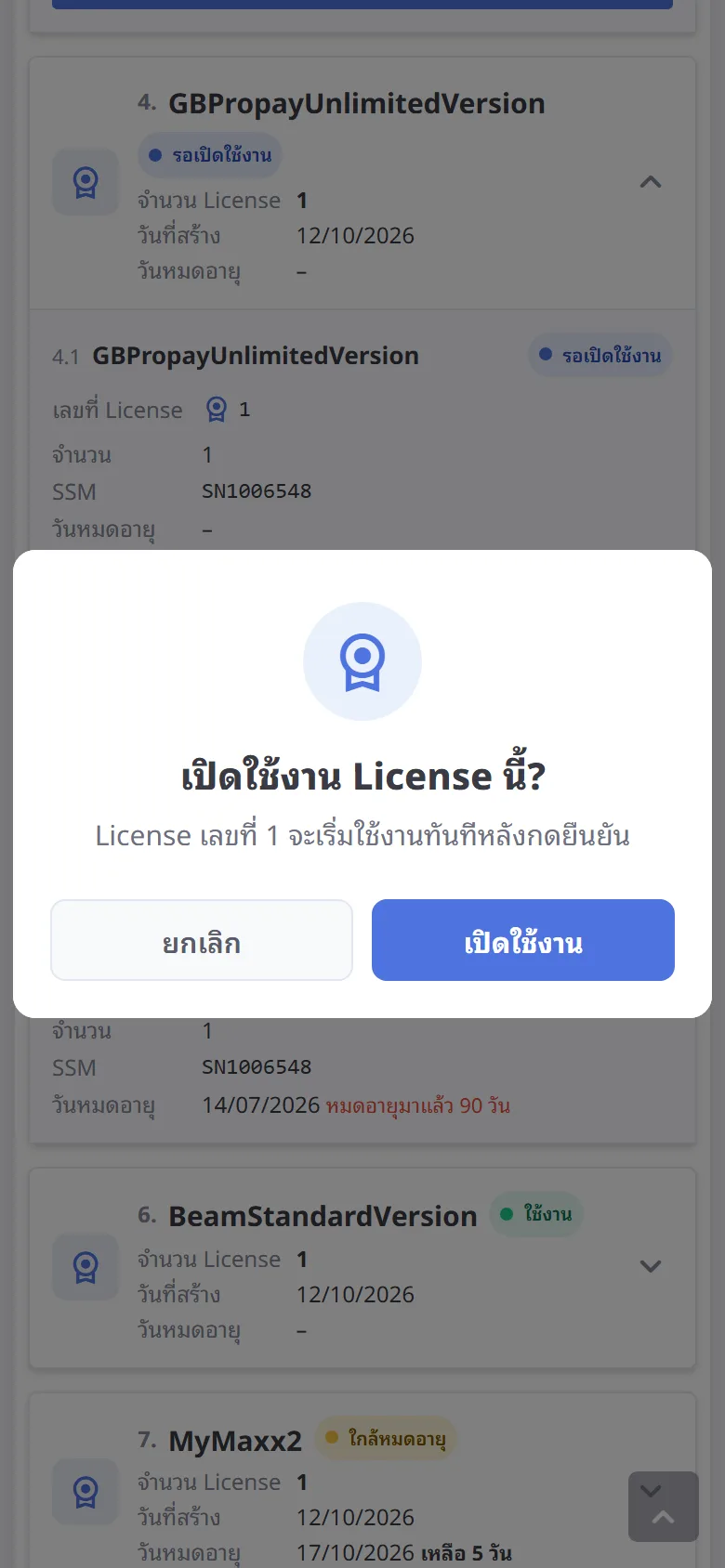
เปิดใช้งาน: ถามยืนยัน
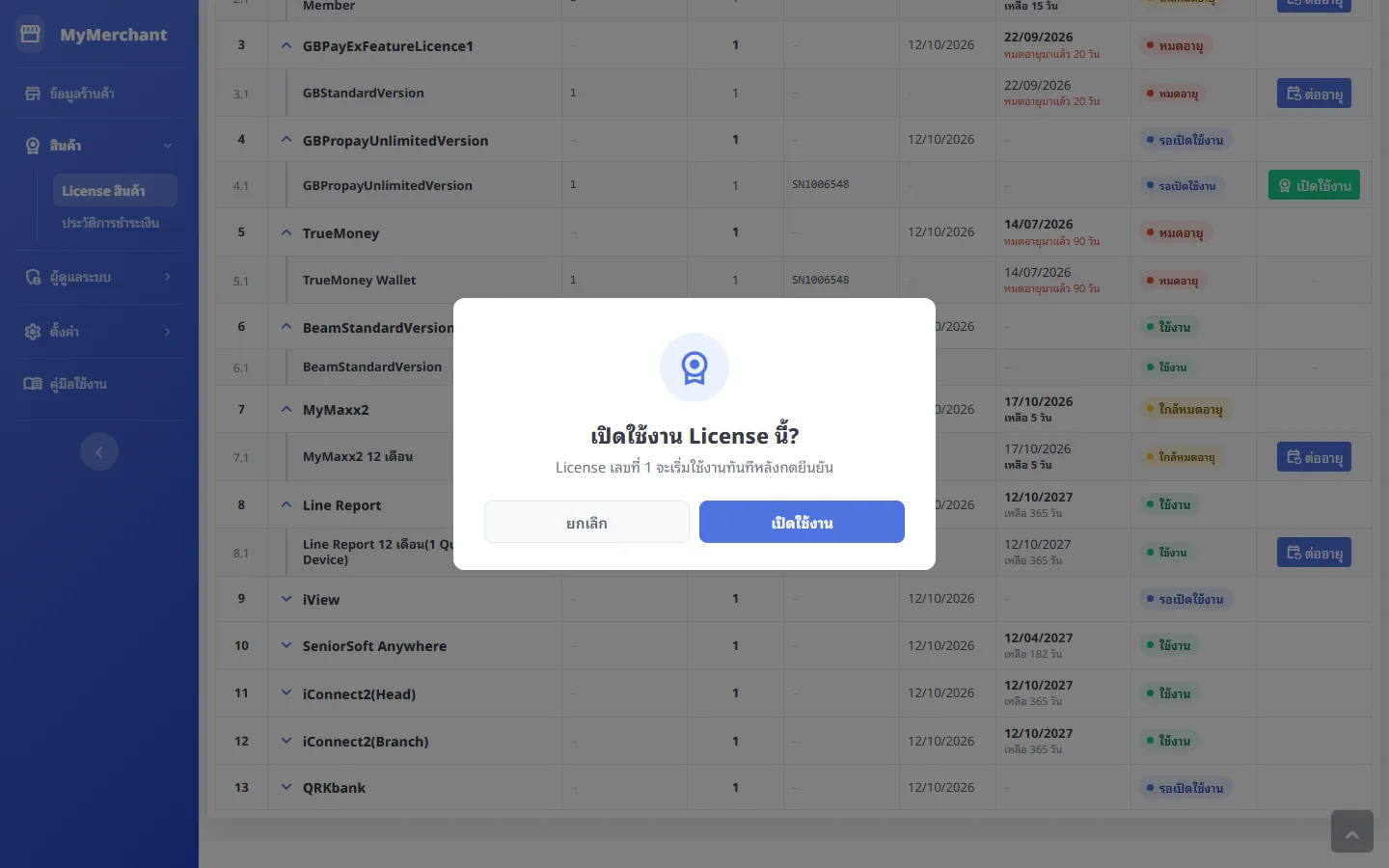
กด เปิดใช้งาน ระบบจะถามยืนยันพร้อมเลขที่ License เมื่อยืนยันแล้ว License จะเริ่มนับอายุทันที ย้อนกลับไม่ได้
-
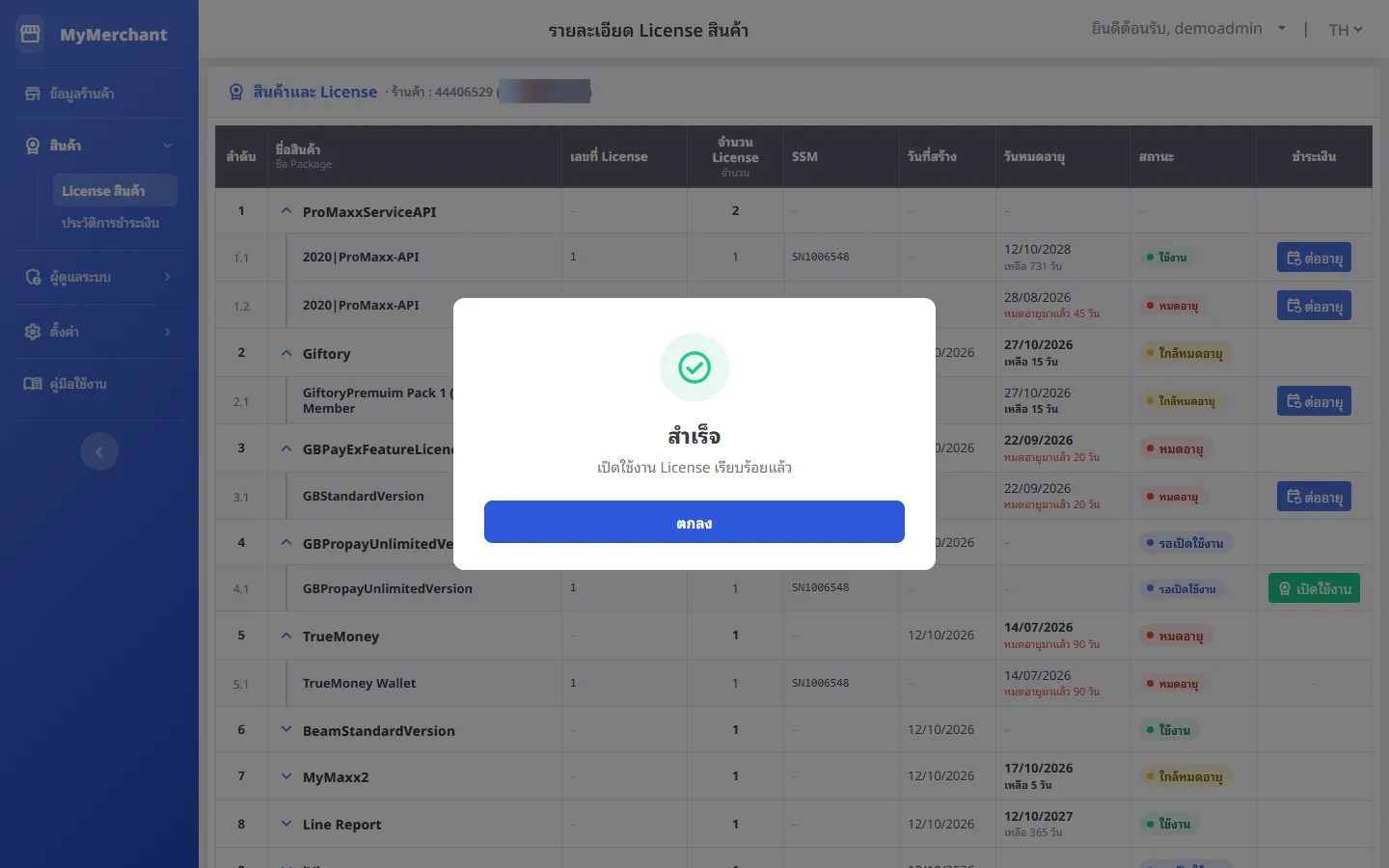
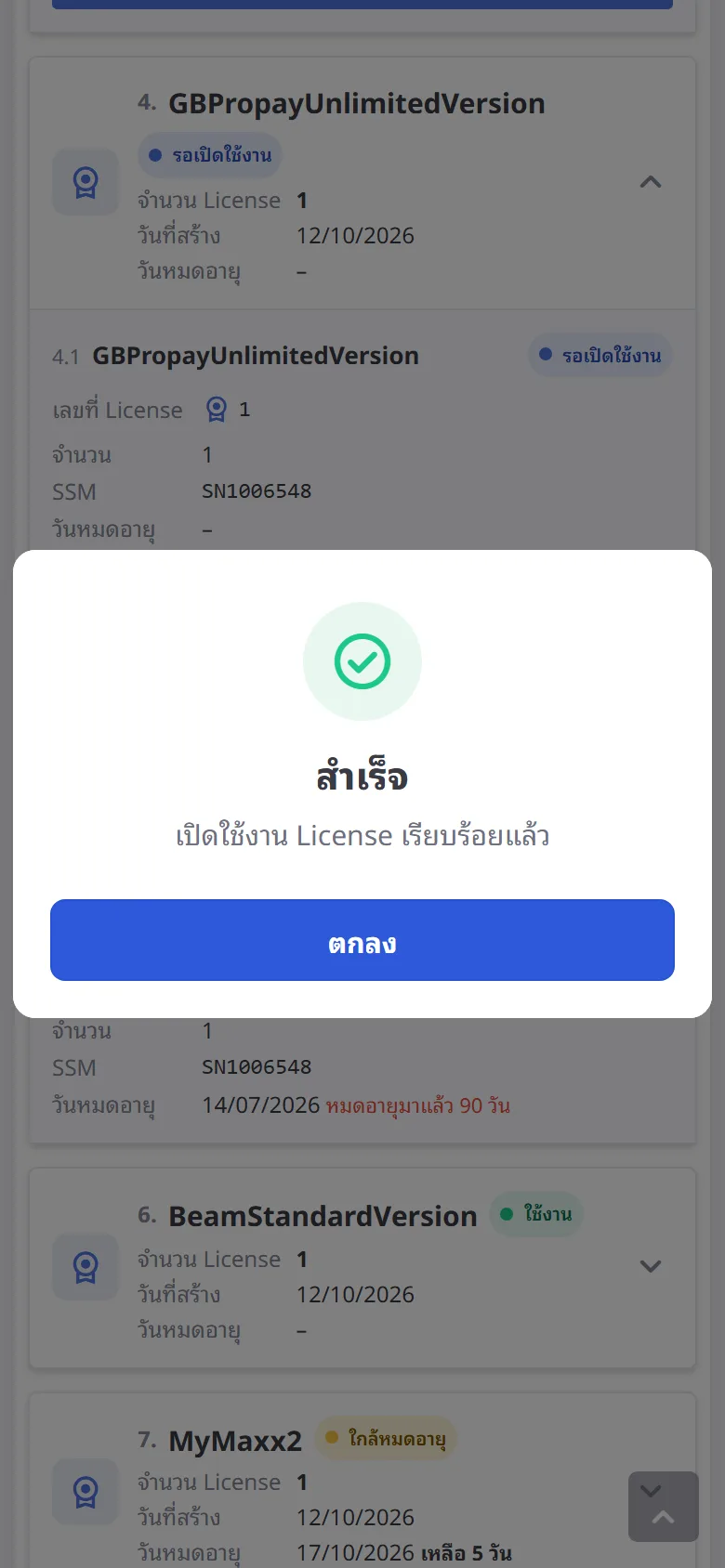
เปิดใช้งานสำเร็จ
ระบบเปิด License และอัปเดตสิทธิ์การใช้งานสินค้าให้ กด ตกลง หน้าจะโหลดใหม่ สถานะเปลี่ยนเป็น ใช้งาน พร้อมวันหมดอายุ
-
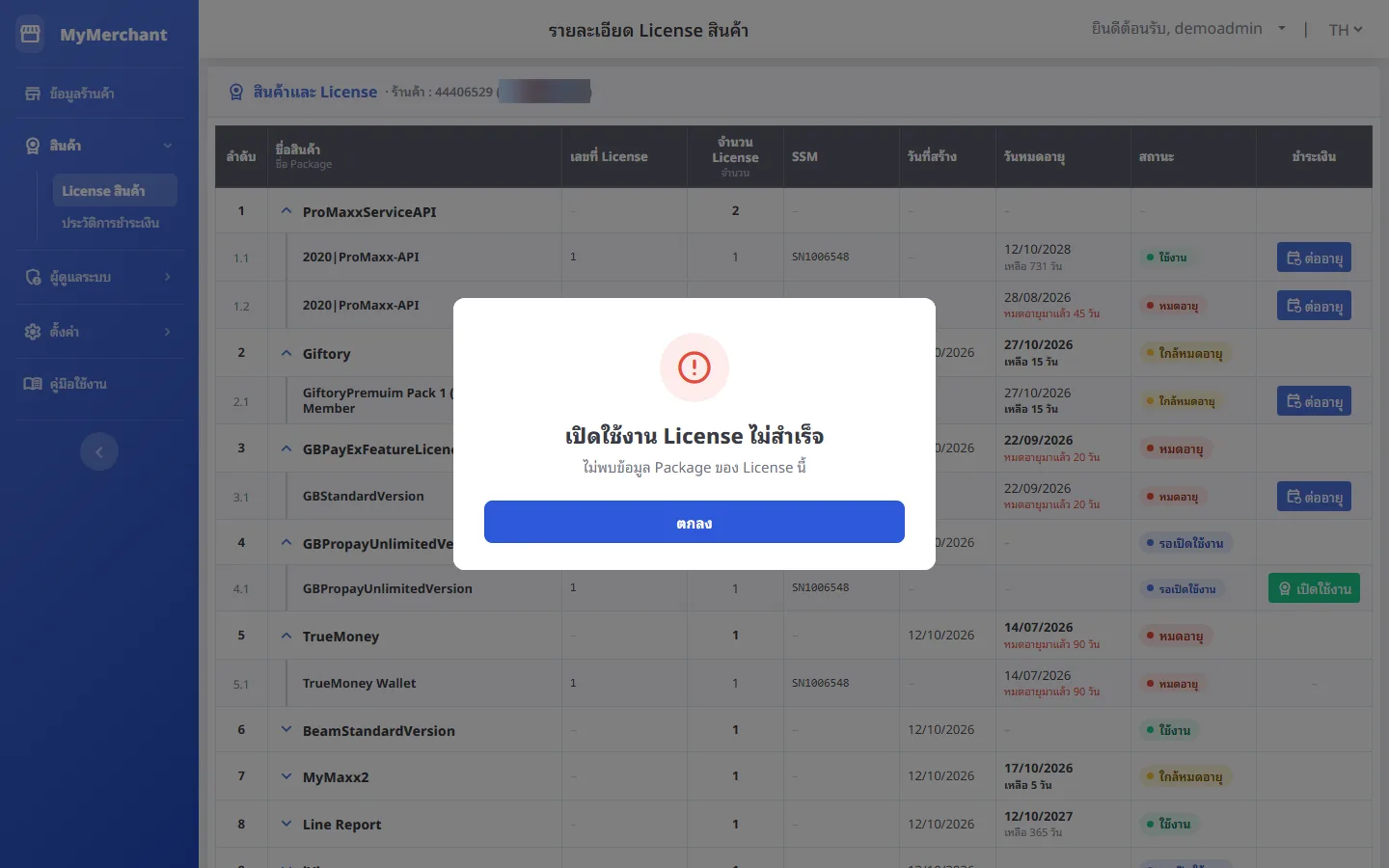
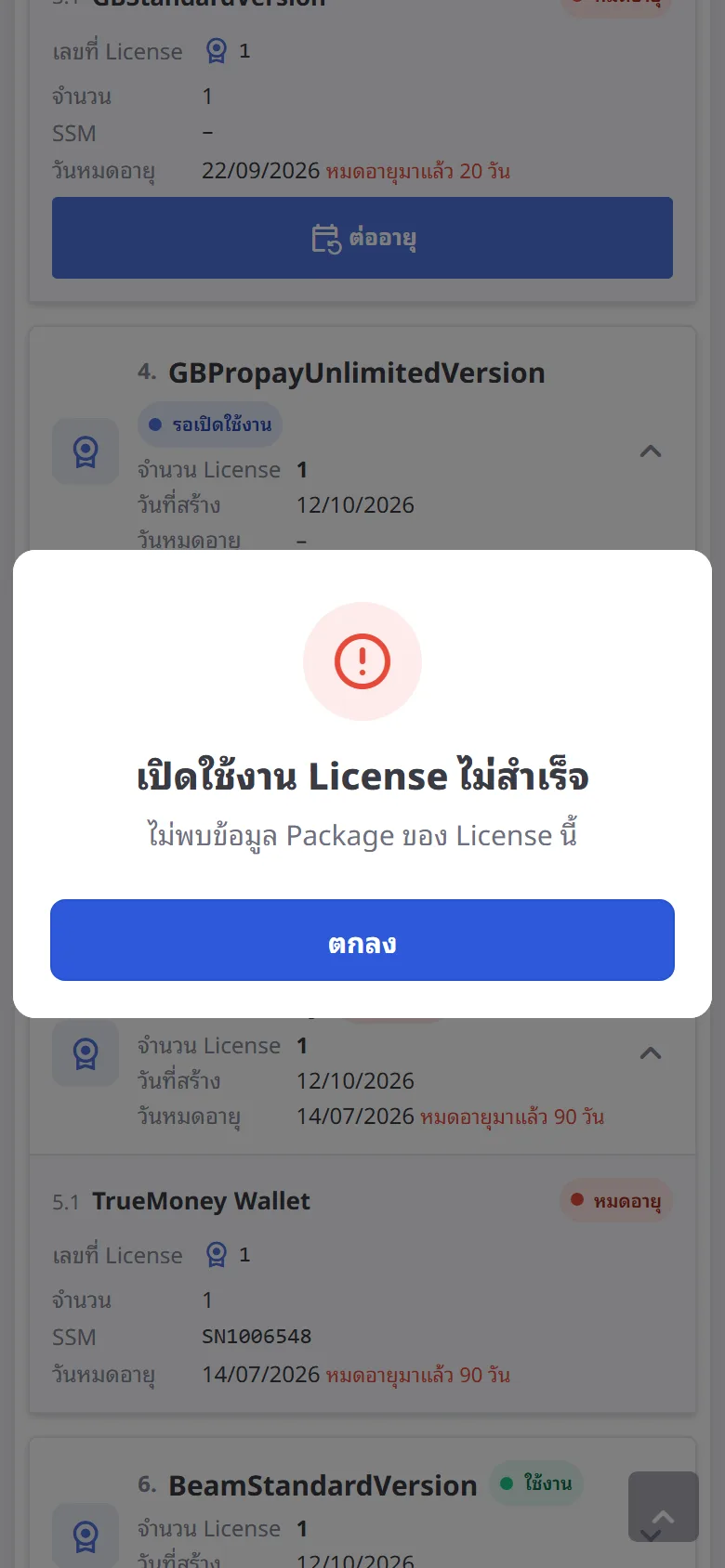
เปิดใช้งานไม่สำเร็จ
ถ้าเปิดใช้งานไม่ได้ ระบบจะแจ้งสาเหตุ License ยังเป็นรอเปิดใช้งานเหมือนเดิม ลองใหม่ภายหลังหรือแจ้งเจ้าหน้าที่พร้อมข้อความในกล่อง
-
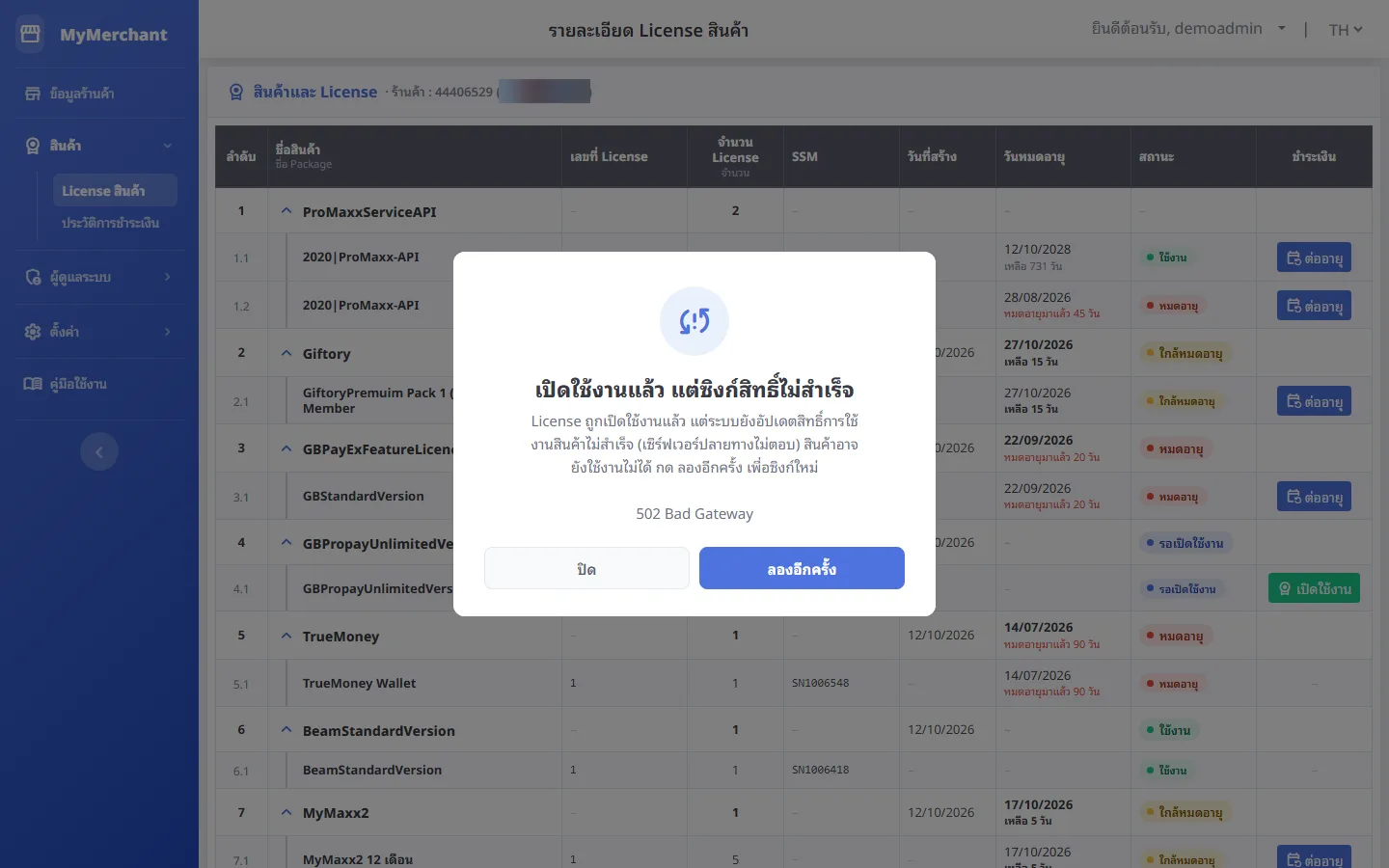
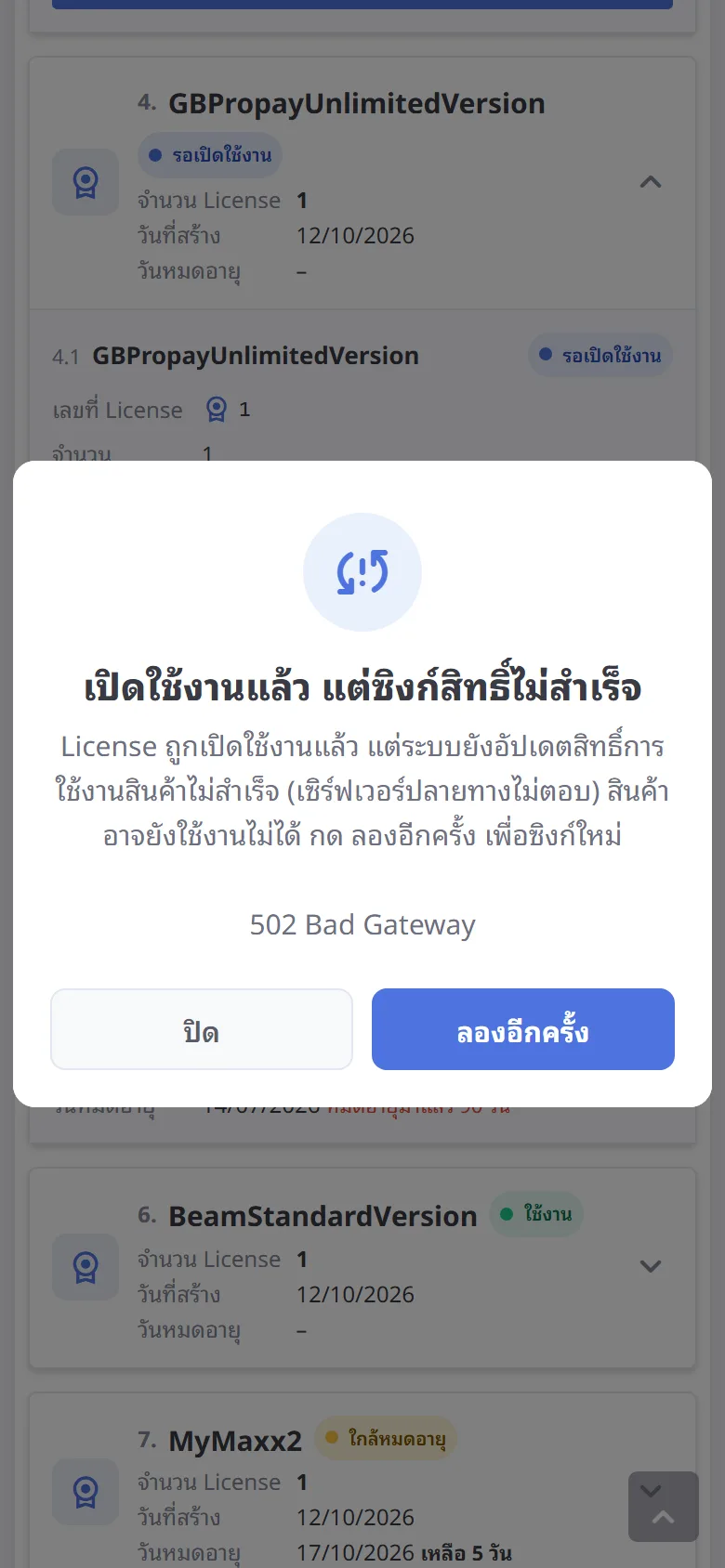
เปิดแล้ว แต่ซิงก์สิทธิ์ไม่สำเร็จ
License เปิดใช้งานแล้ว แต่อัปเดตสิทธิ์ไปยังสินค้าไม่สำเร็จ สินค้าอาจยังใช้งานไม่ได้ กด ลองอีกครั้ง เพื่อซิงก์ใหม่ (ไม่เปิดซ้ำ ไม่เสียอายุ) ถ้ายังไม่ได้ให้แจ้งเจ้าหน้าที่
-
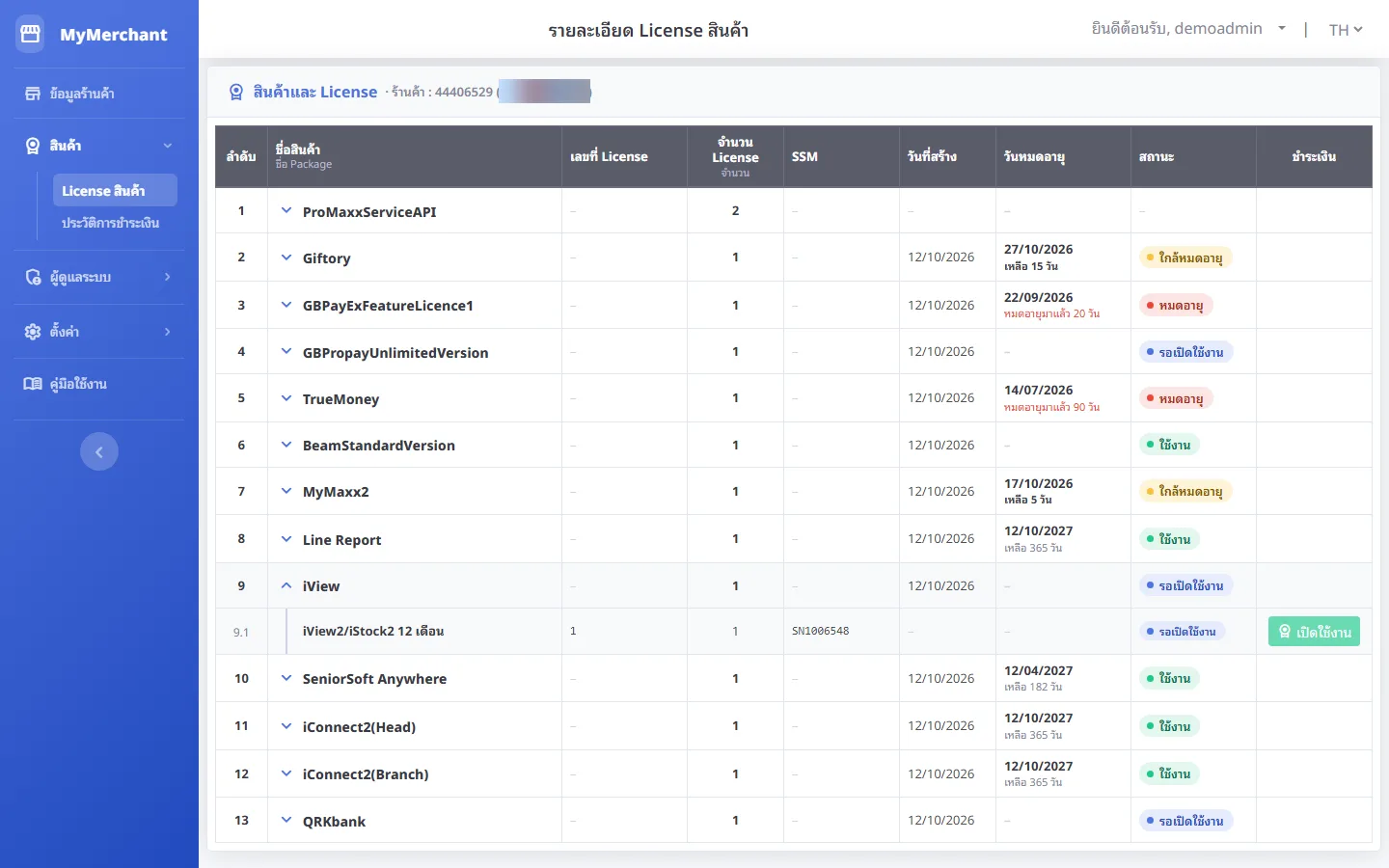
สินค้าที่เจ้าหน้าที่ต้องเปิดให้
บางสินค้า (เช่น iView, iConnect2) ปุ่มเปิดใช้งานจะกดไม่ได้ ชี้ที่ปุ่มจะมีคำแนะนำ ให้ติดต่อเจ้าหน้าที่ SeniorSoft เพื่อเปิดใช้งาน
ประวัติการชำระเงิน
เมนู สินค้า → ประวัติการชำระเงิน · ใบแจ้งหนี้ทั้งหมดของร้าน เรียงใหม่สุดก่อน
-
รายการชำระเงิน
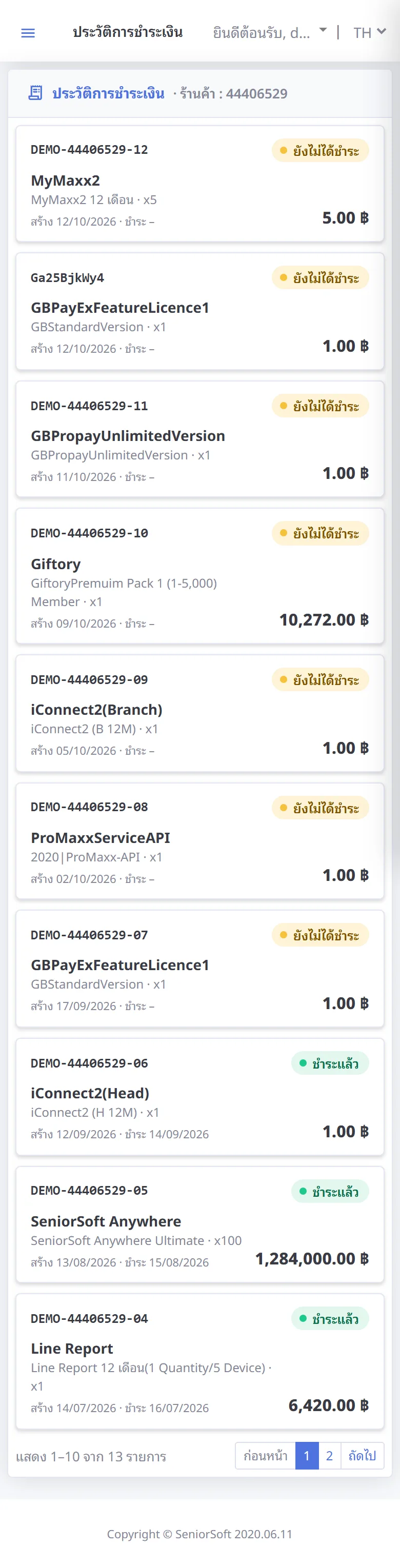
แสดงเลขที่ Billing สินค้า/Package เลขที่ License/SSM จำนวน ราคา สถานะ วันที่ชำระ และวันที่สร้าง แสดงหน้าละ 10 รายการ
สถานะ ความหมาย ยังไม่ได้ชำระ สร้างใบแจ้งหนี้แล้ว (เช่น จากการกดต่ออายุ) ยังไม่ได้รับชำระ ราคาคือราคา Package × จำนวน ชำระแล้ว รับชำระเรียบร้อย แสดงวันที่ชำระและยอดที่ชำระจริง 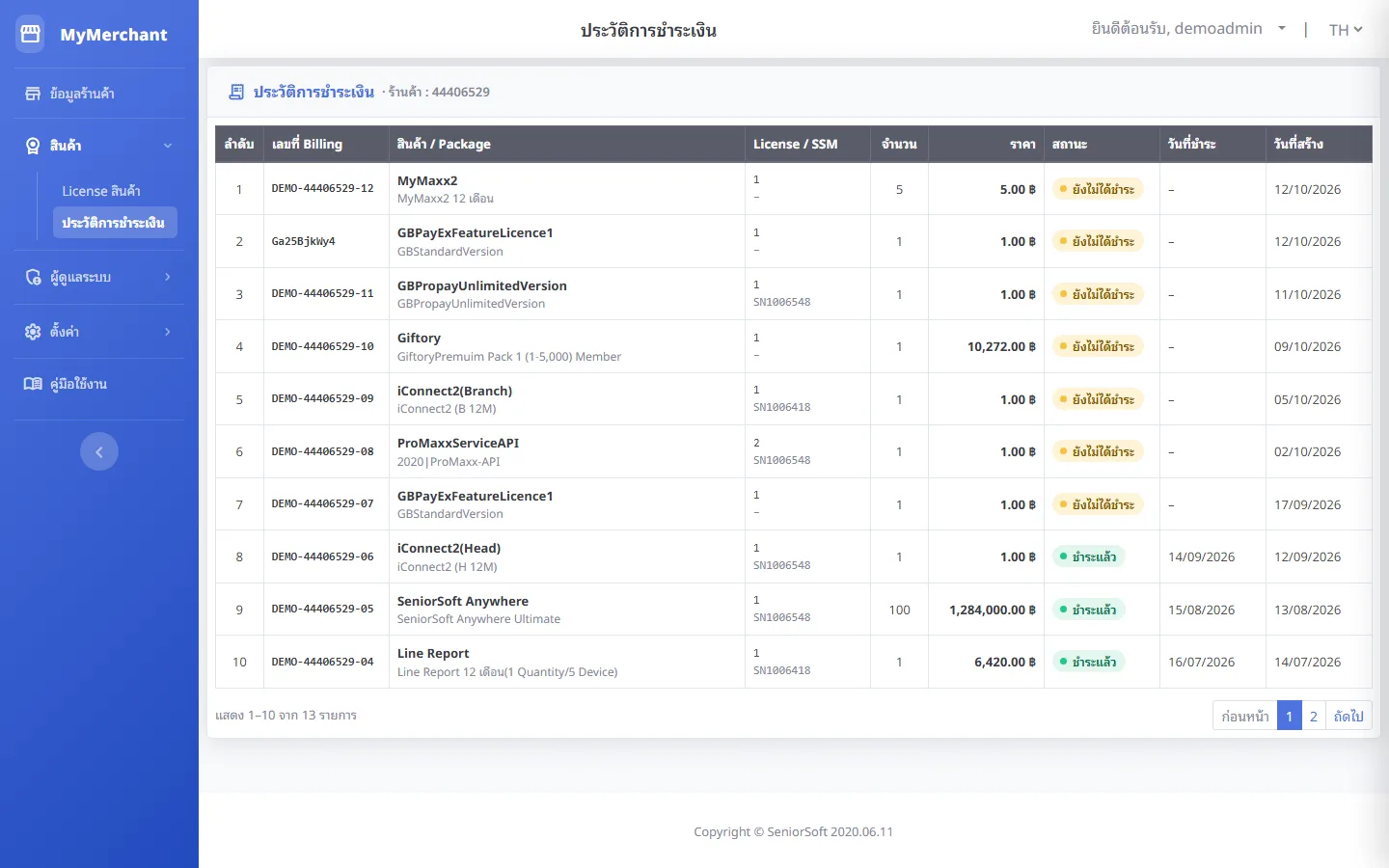
-
ดูรายละเอียด
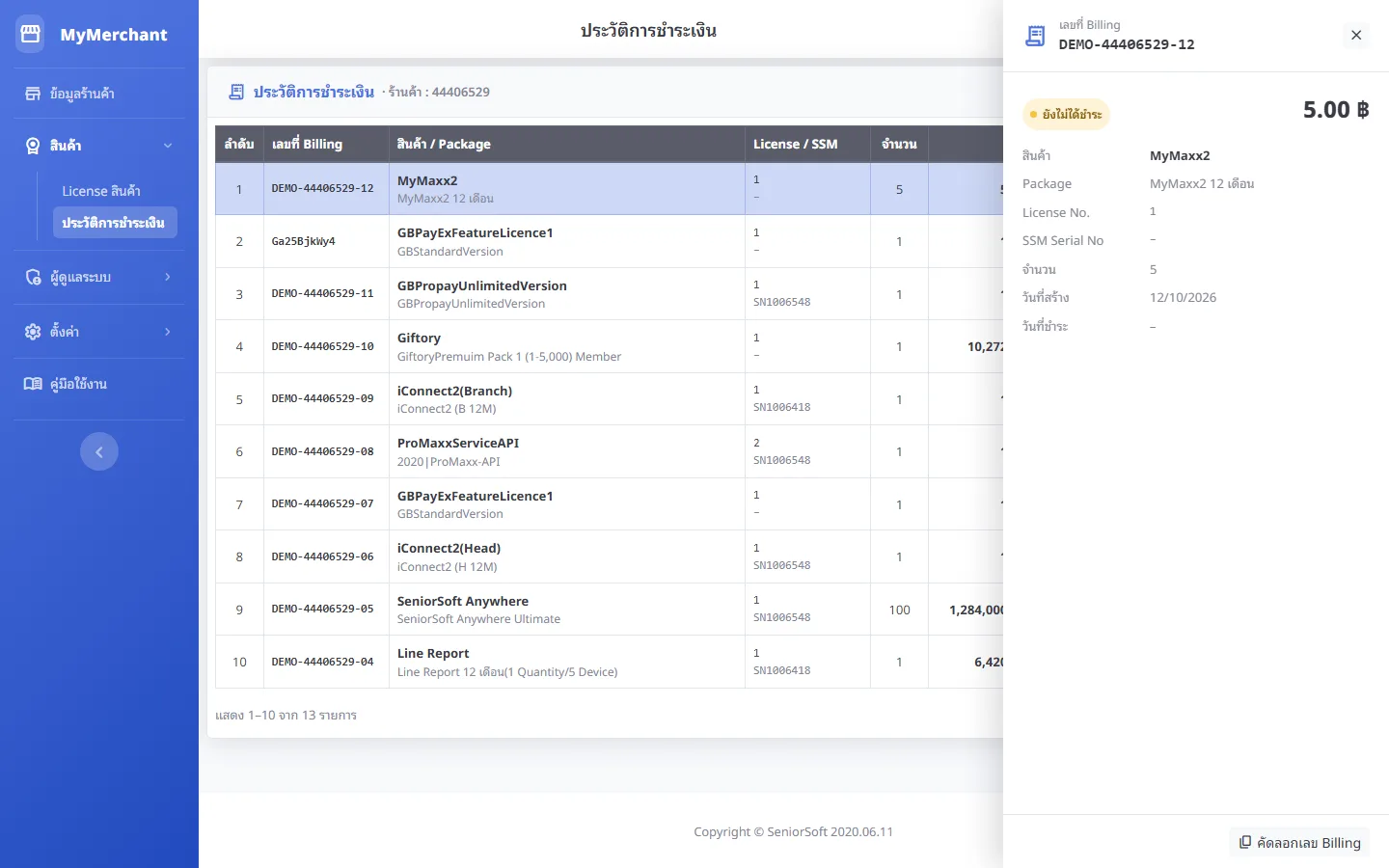
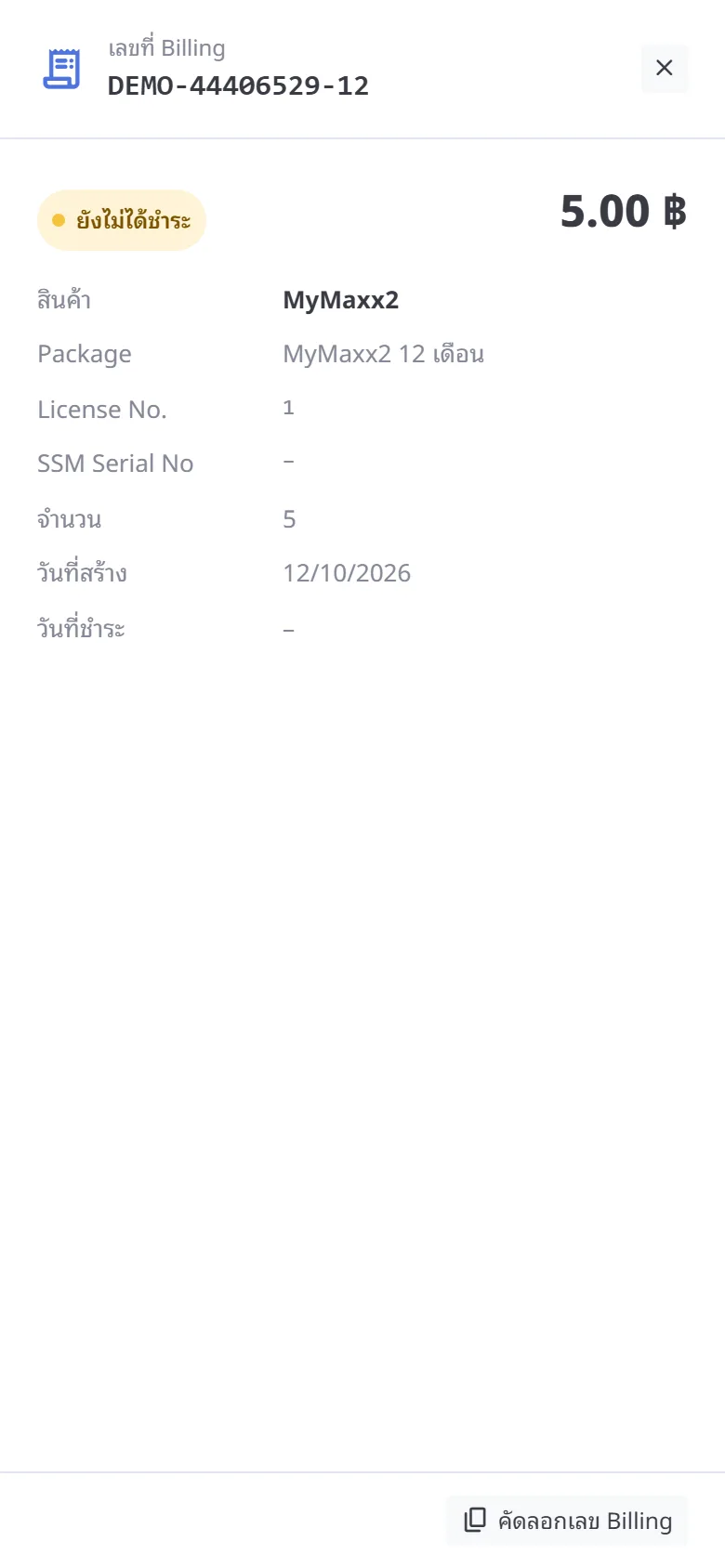
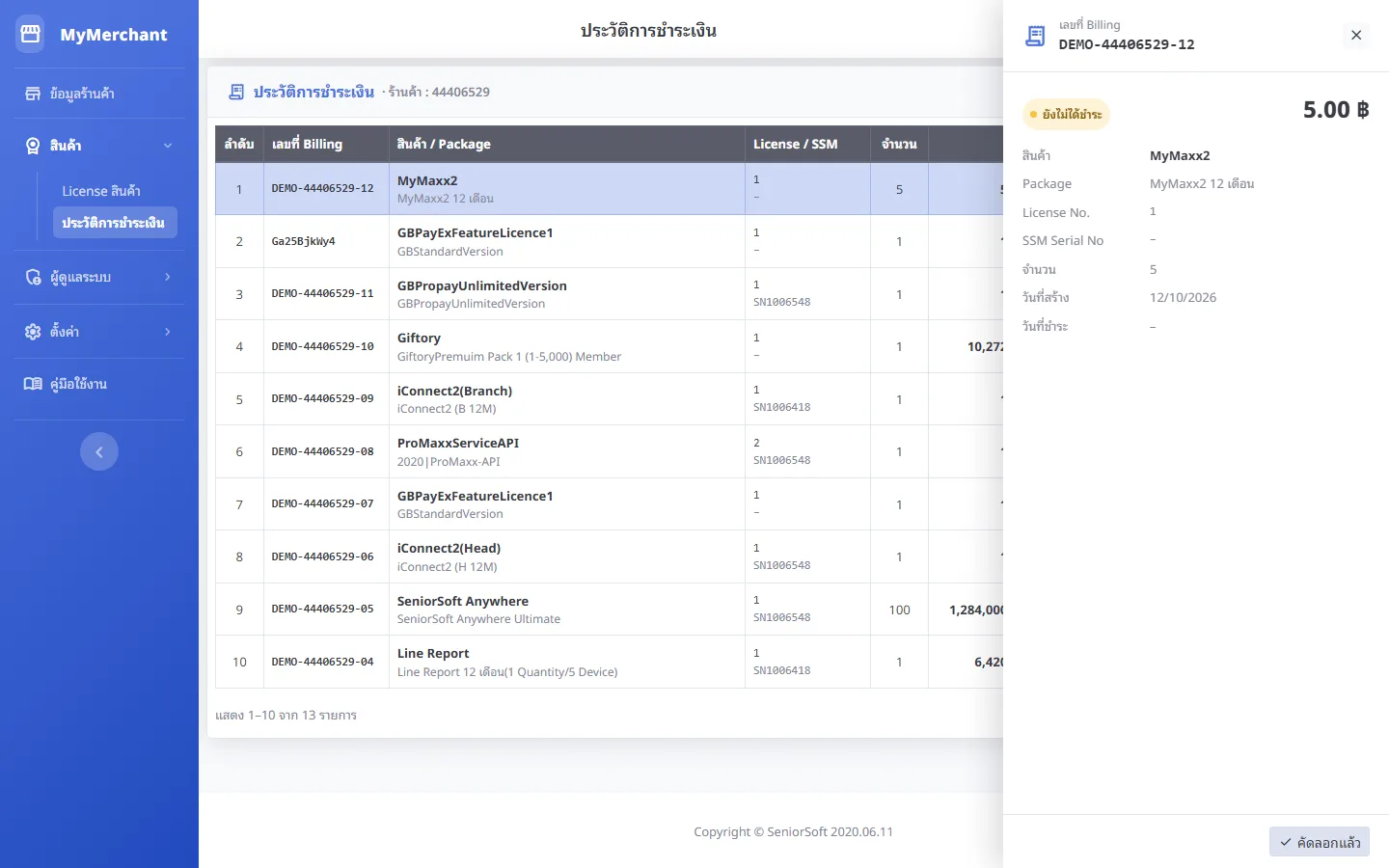
กดที่รายการเพื่อเปิดแผงรายละเอียดด้านขวา (มือถือแสดงเต็มจอ) ดูสถานะการชำระ ยอดเงิน และวันที่ ปิดได้ด้วยปุ่ม close หรือกด Esc
-
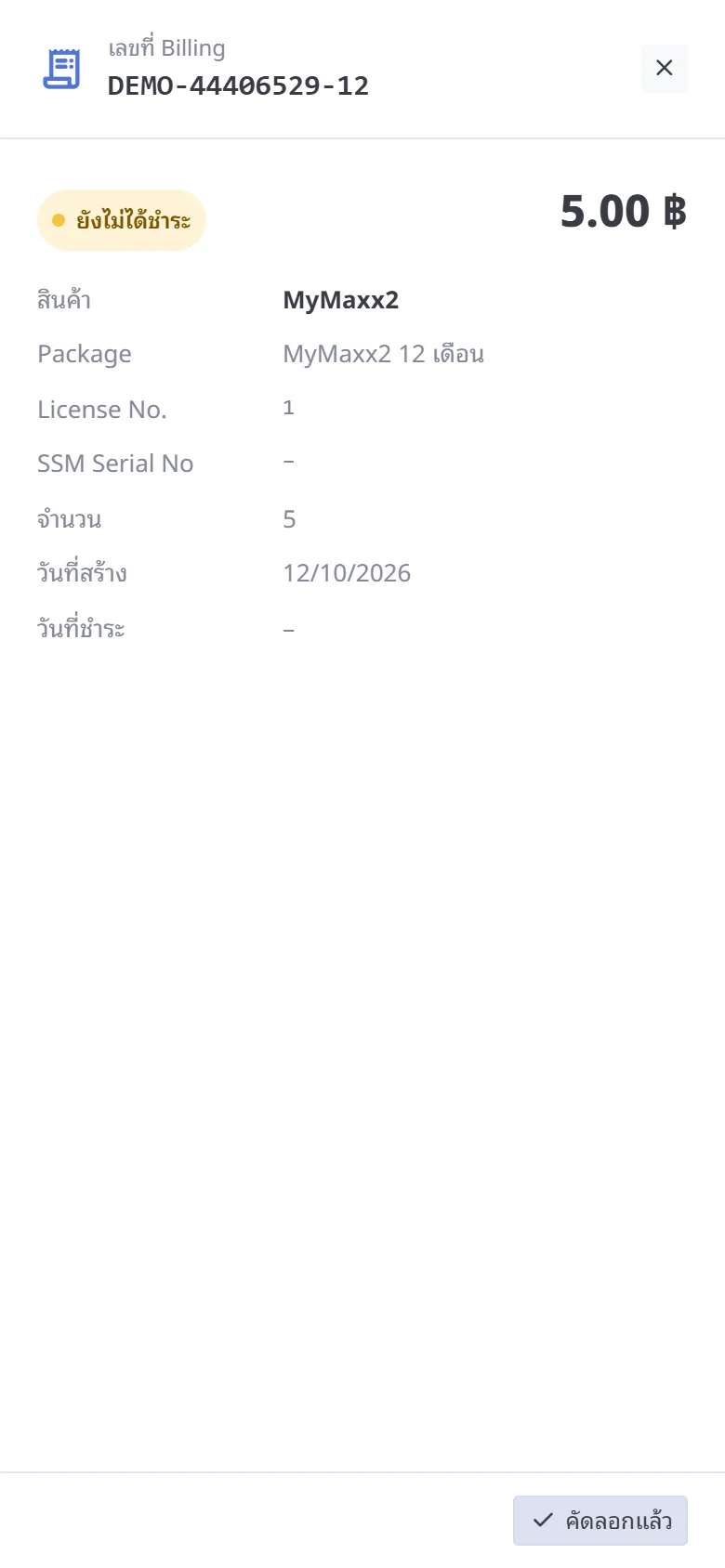
คัดลอกเลข Billing
กด คัดลอกเลข Billing ด้านล่างแผง เพื่อนำเลขไปใช้ติดต่อเจ้าหน้าที่
Secret Code
เมนู ผู้ดูแลระบบ → Secret Code · จัดการ secret ที่ระบบอื่นใช้เชื่อมต่อกับร้าน
-
รายการ Key
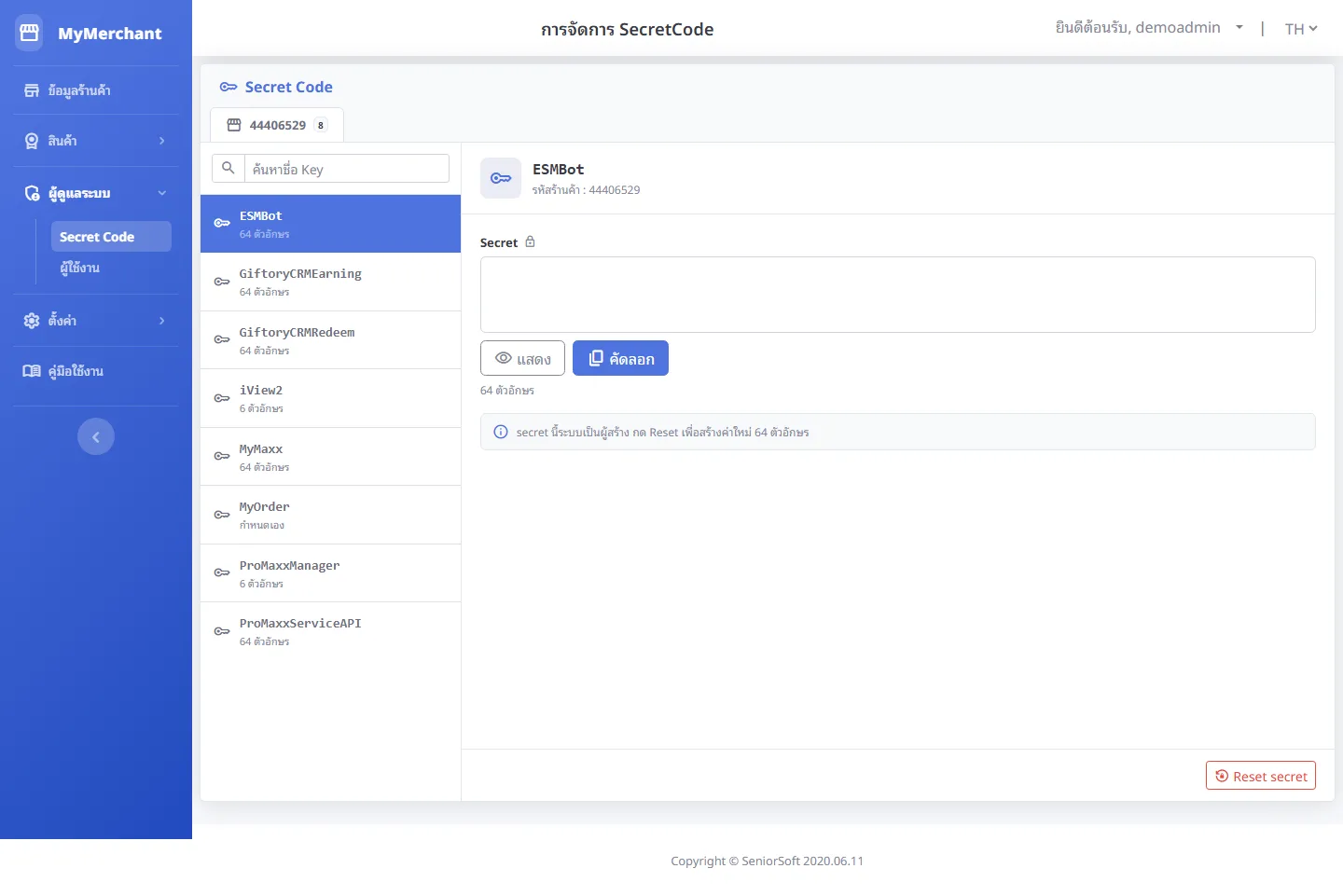
ด้านซ้ายเป็นรายชื่อ Key ของร้าน ค้นหาได้จากช่องค้นหา Key ที่มี warning คือ secret ที่กำหนดเอง ควรตรวจว่าตรงกับระบบปลายทาง
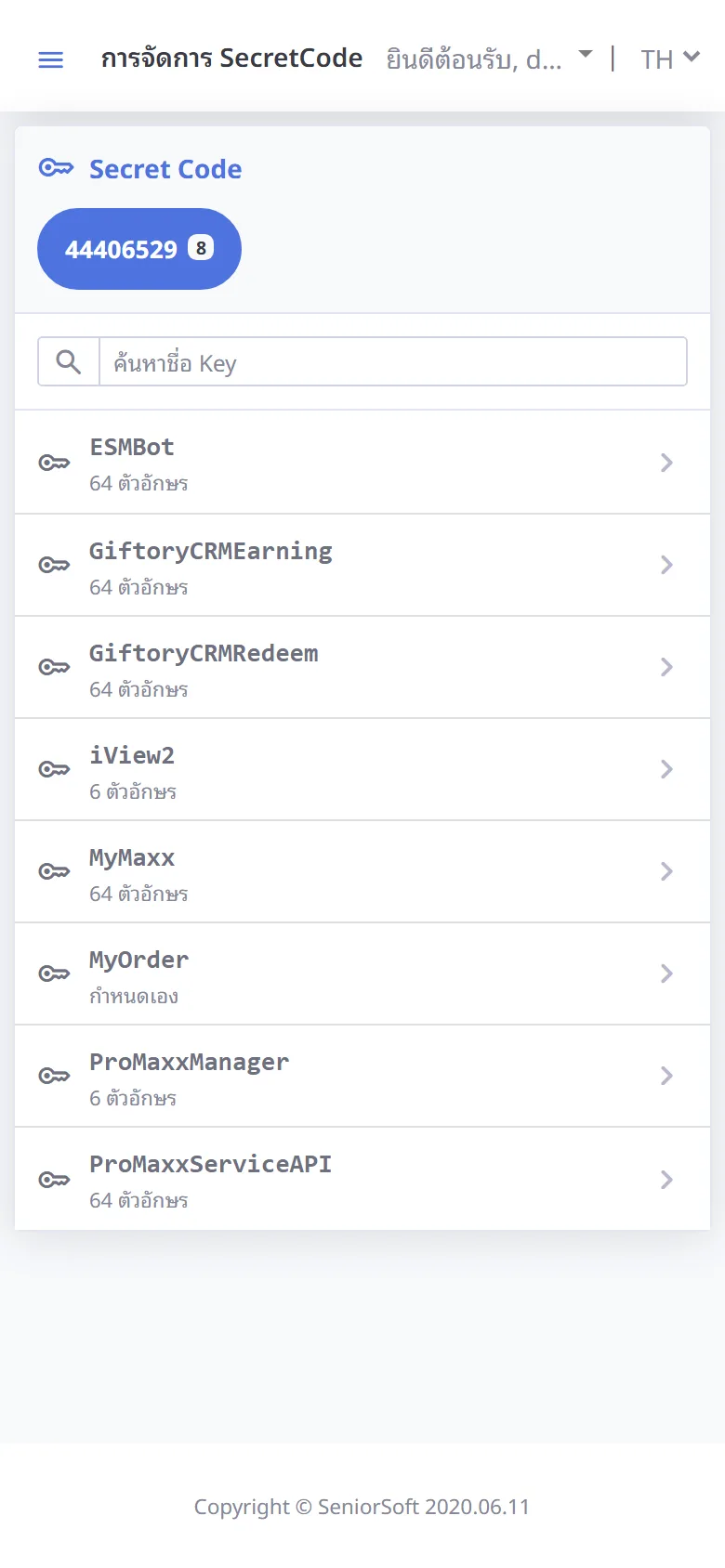
-
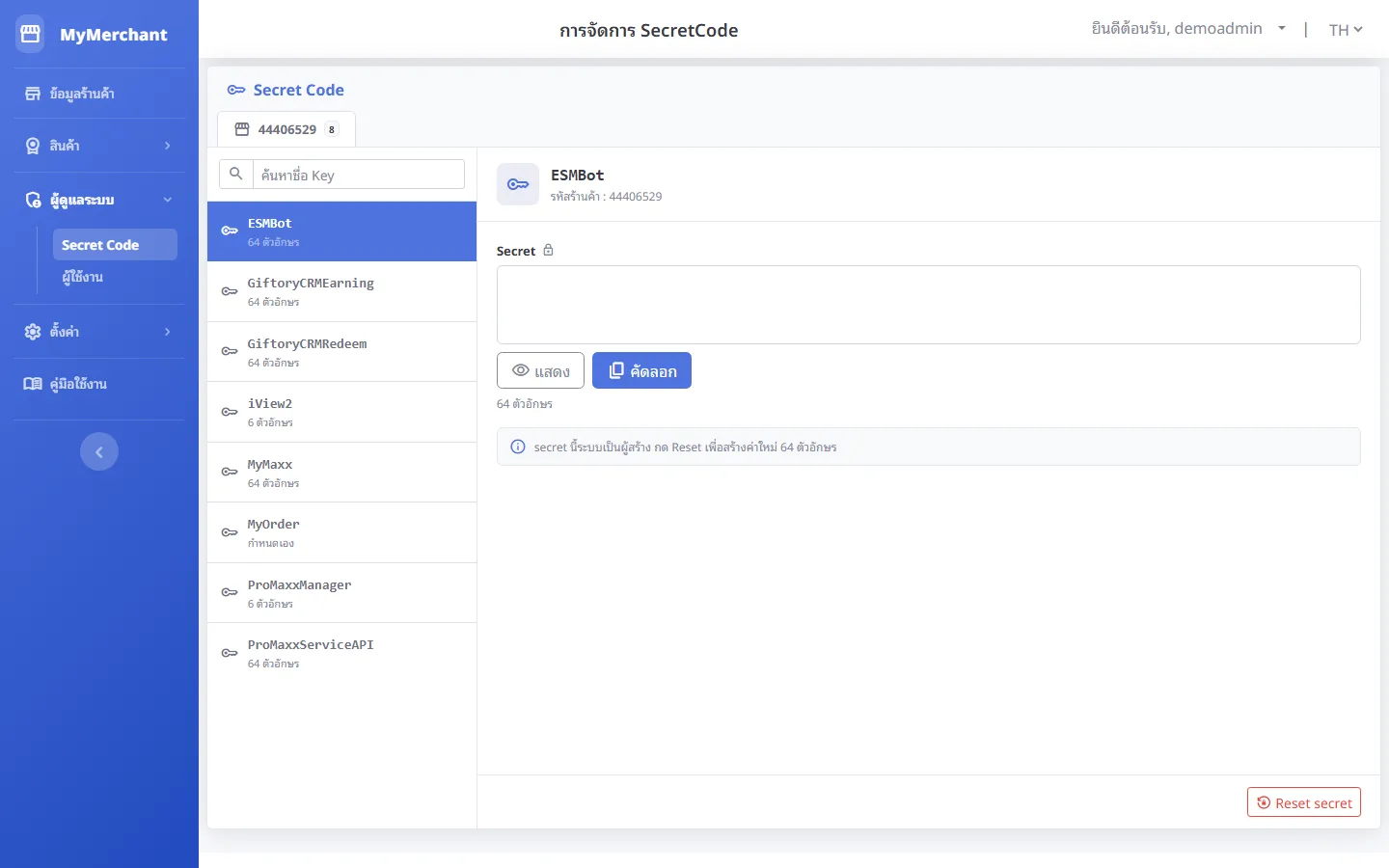
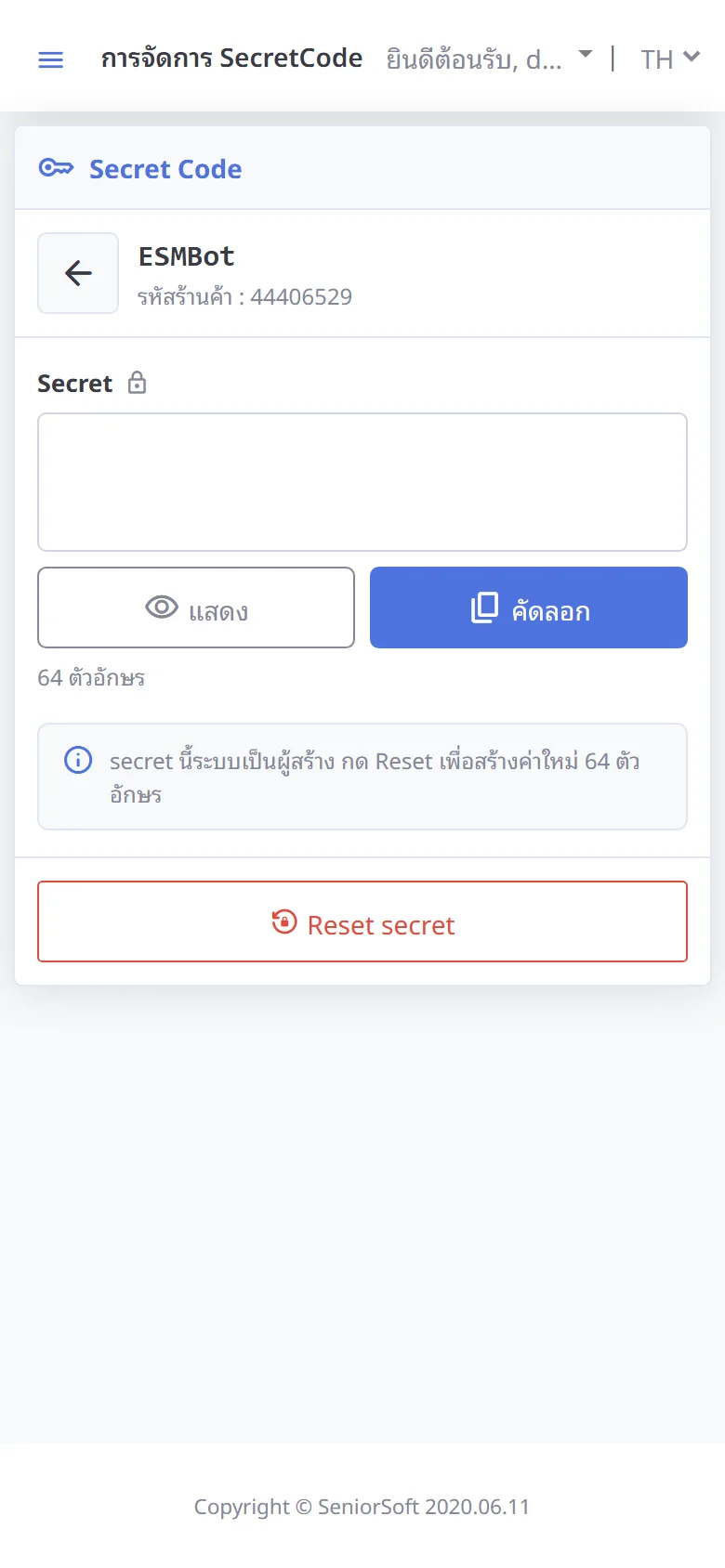
secret ถูกซ่อนไว้
เลือก Key แล้วจะเห็น secret เป็นจุด ๆ เพื่อไม่ให้คนรอบข้างเห็น
-
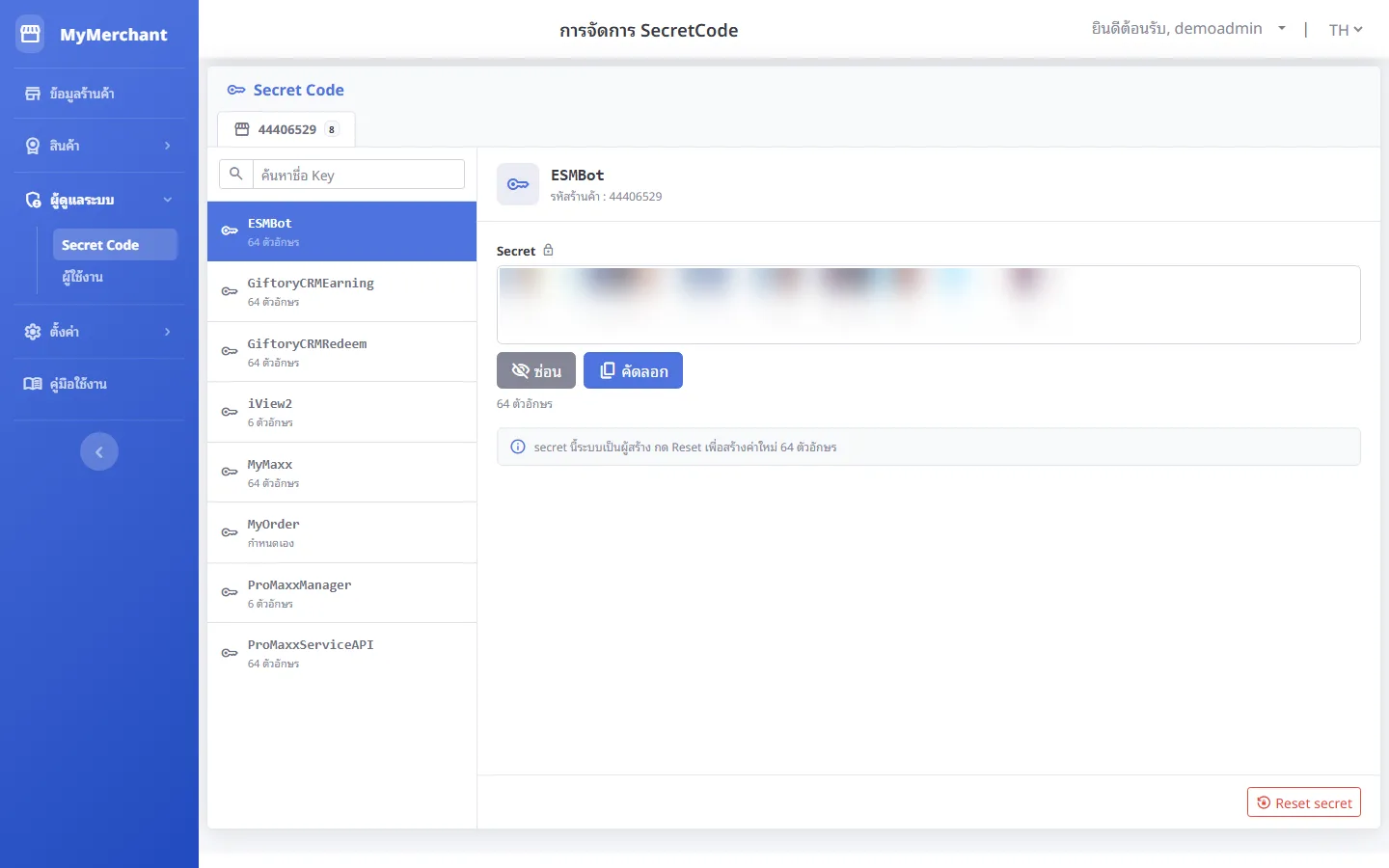
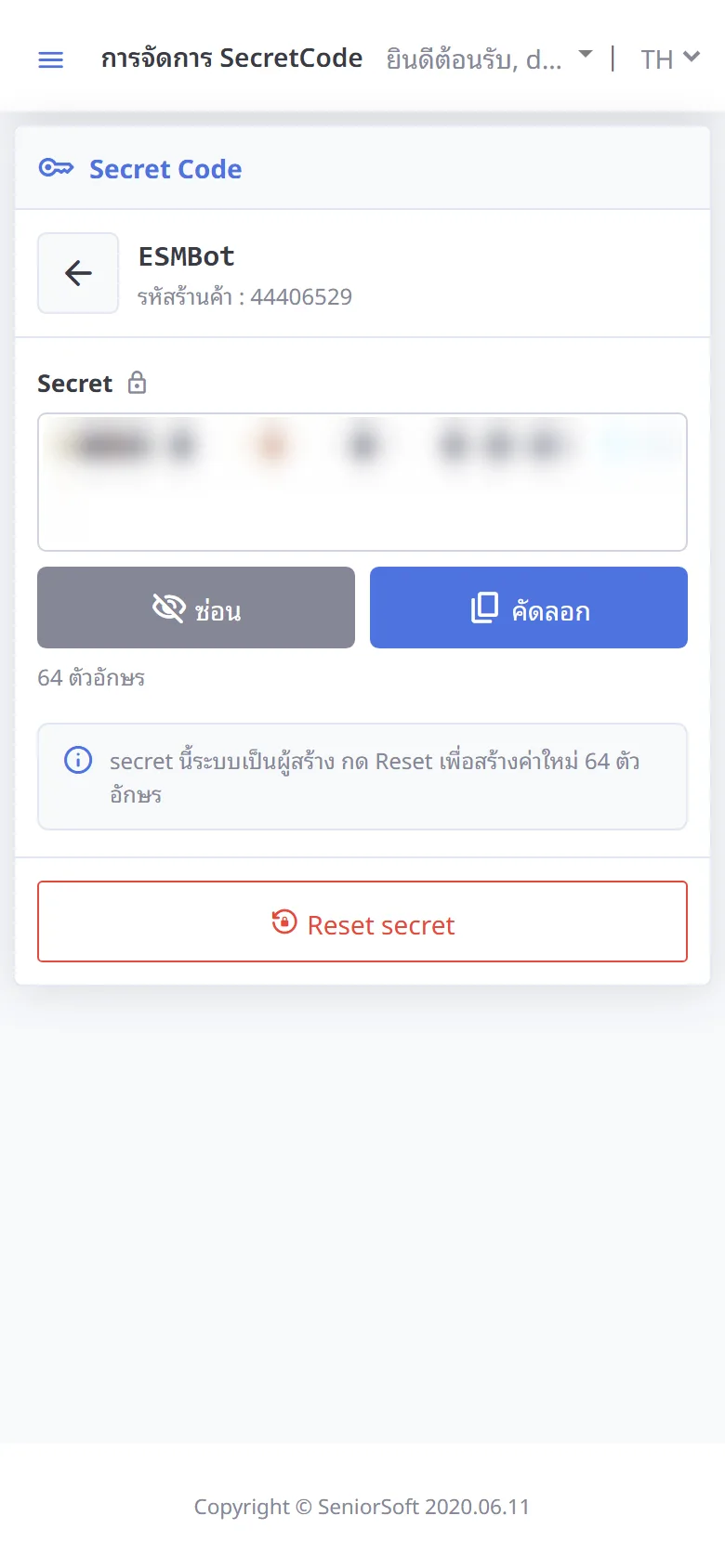
แสดง / คัดลอก secret
กด แสดง เพื่อดูค่า หรือกด คัดลอก เพื่อนำไปวางในระบบปลายทาง (ในภาพนี้เบลอค่าไว้)
-
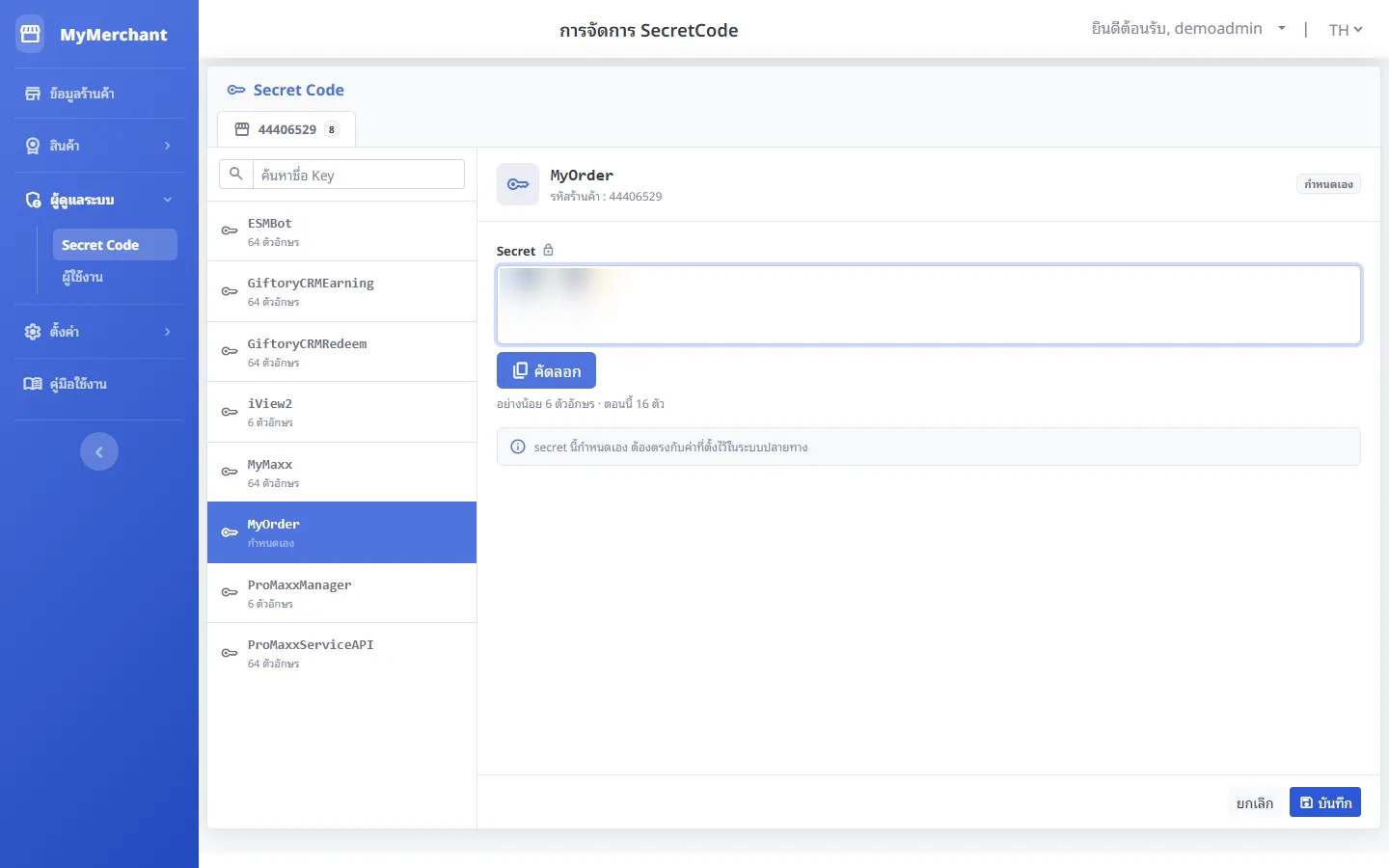
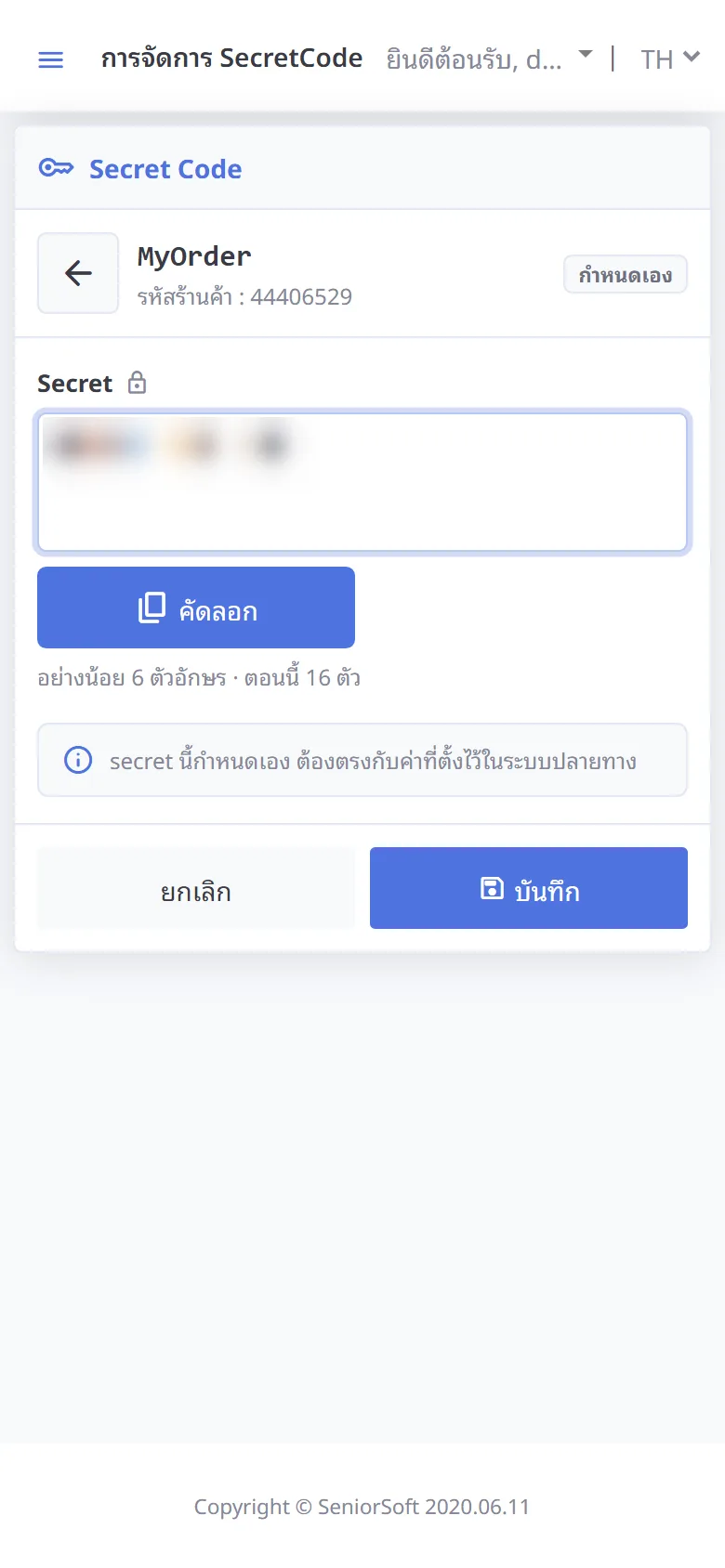
แก้ไข secret ที่กำหนดเอง
Key ที่ป้ายเป็น กำหนดเอง แก้ค่าได้ (อย่างน้อย 6 ตัวอักษร) แล้วกด บันทึก กด Esc หรือ ยกเลิก ถ้าไม่ต้องการแก้
-
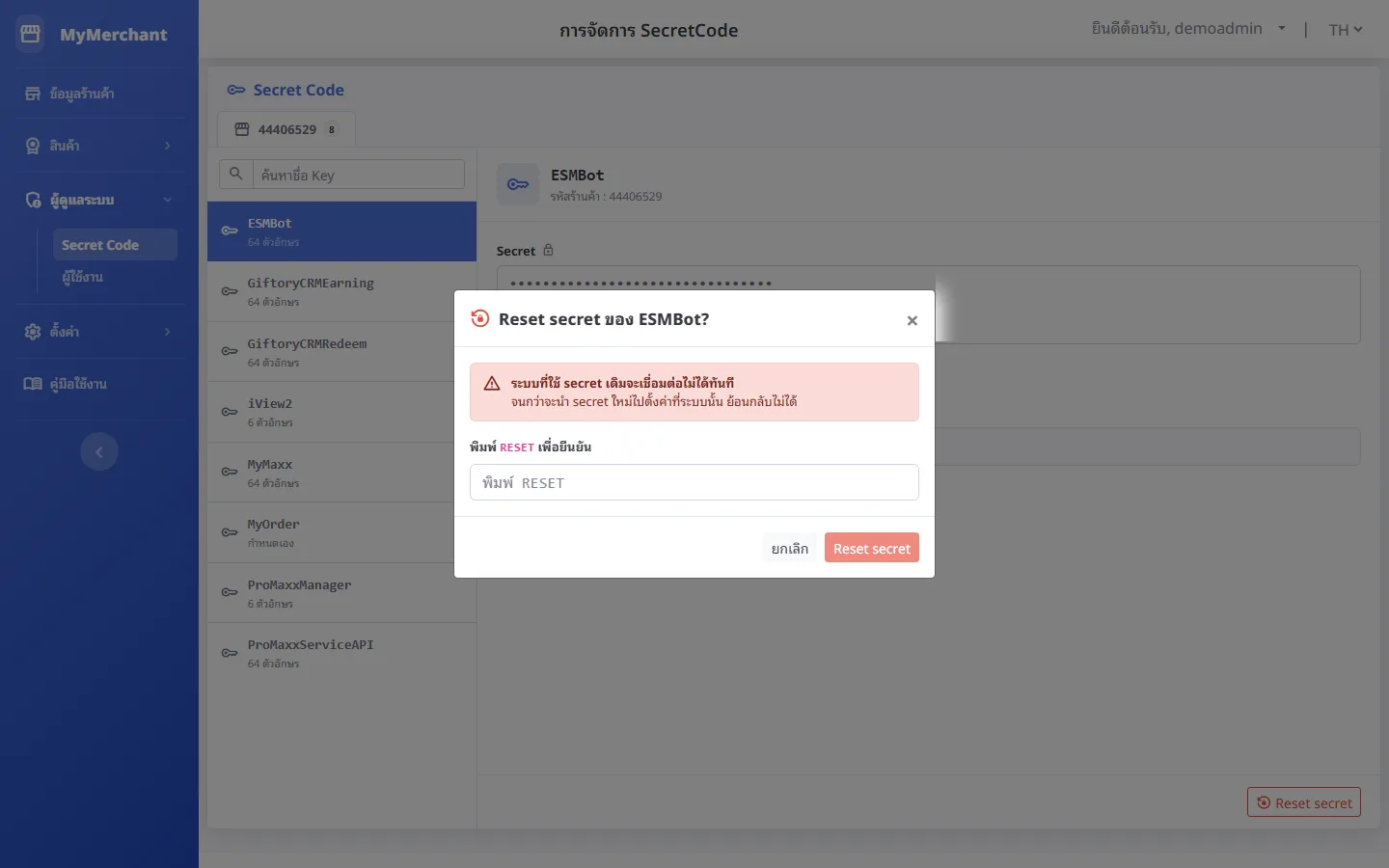
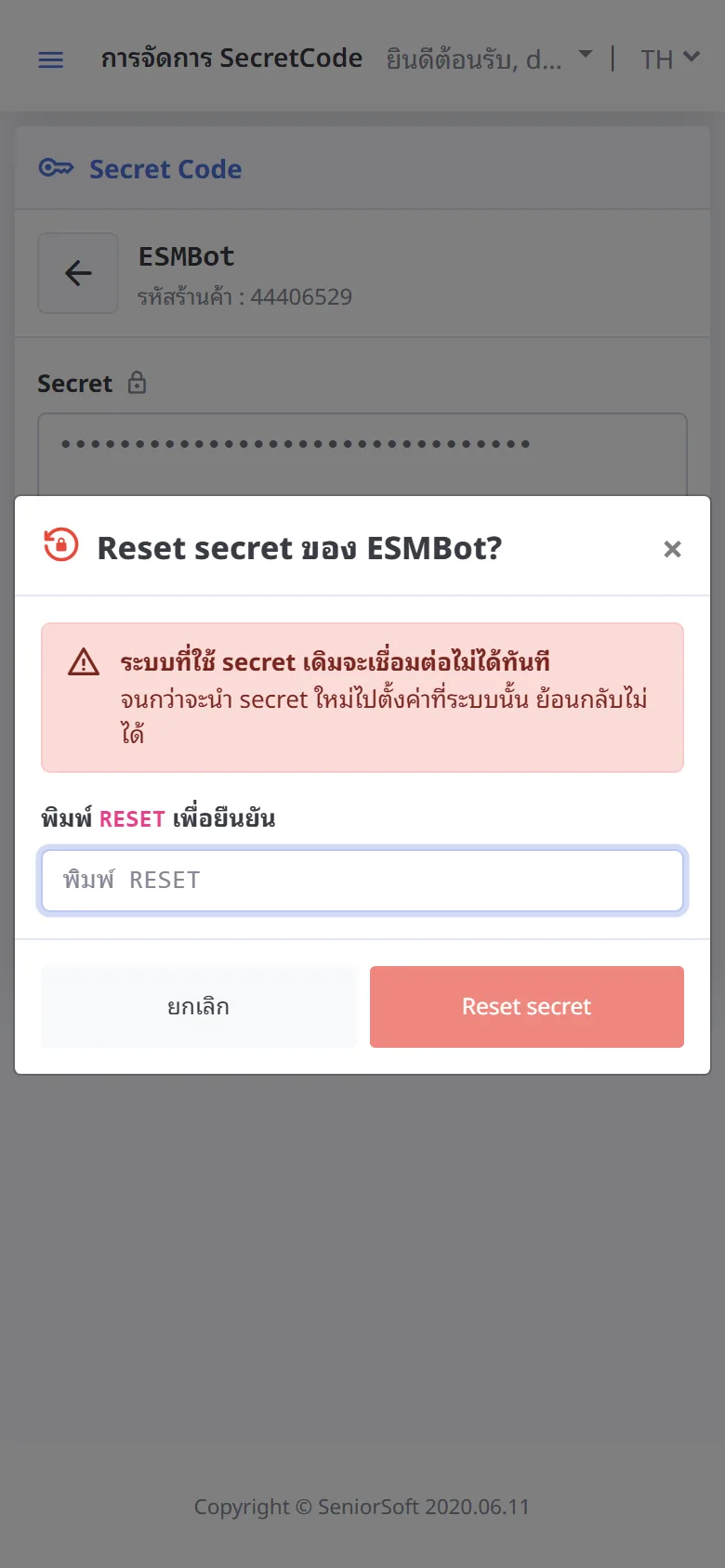
Reset secret
Key ที่ระบบสร้างให้ กด Reset secret เพื่อสร้างค่าใหม่ 64 ตัวอักษร ระบบที่ใช้ค่าเดิมจะเชื่อมต่อไม่ได้ทันทีจนกว่าจะนำค่าใหม่ไปตั้ง
-
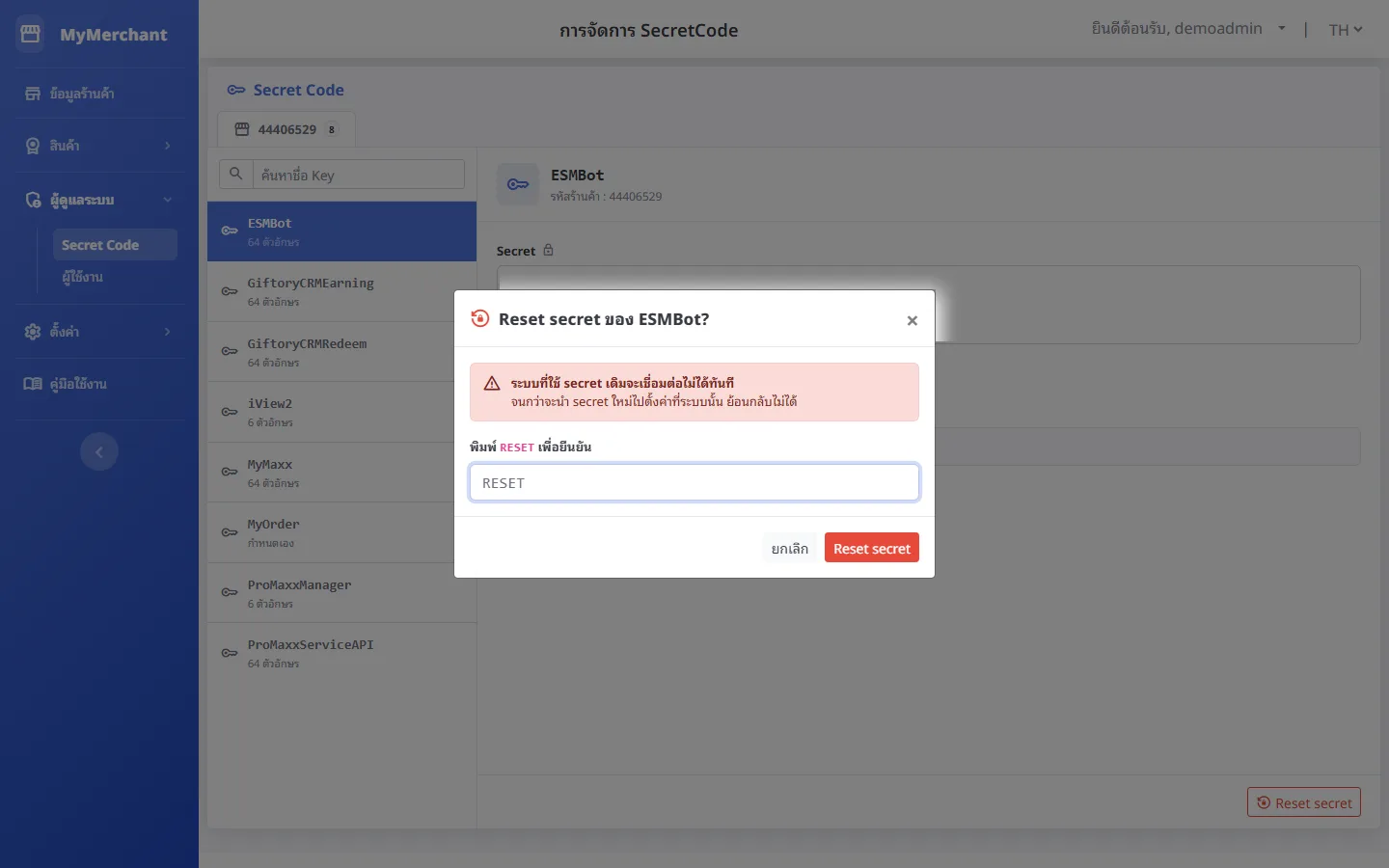
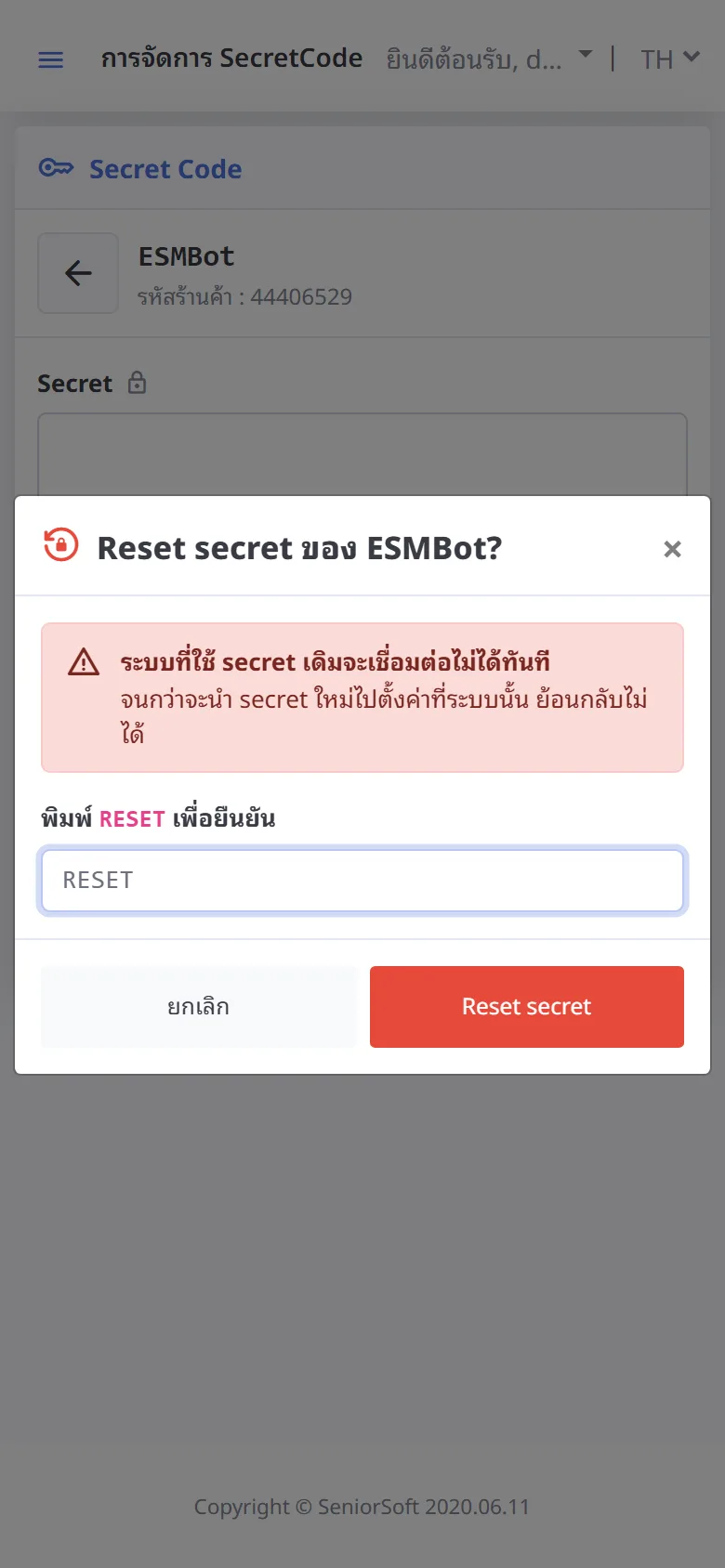
ยืนยันด้วยคำว่า RESET
พิมพ์ RESET (ตัวพิมพ์ใหญ่) ปุ่ม Reset secret จึงจะกดได้
ผู้ใช้งานและบทบาท
เมนู ผู้ดูแลระบบ → ผู้ใช้งาน (การเข้าถึงการใช้ผลิตภัณฑ์) · จัดการบัญชีพนักงาน บทบาท และสินค้าที่เข้าใช้ได้
-
บทบาท (บทบาทหลัก) กับเมนูที่เข้าได้
บทบาทหลักกำหนดว่าบัญชีเข้าเมนูใดของ MyMerchant ได้ บทบาทอื่นนอกจาก Owner/Admin ใช้กับสินค้าอื่นของร้าน (เช่น POS, ProMaxx) ใน MyMerchant เข้าได้เฉพาะ Settlement และโปรไฟล์
เมนู Owner
(เจ้าของร้าน)Admin บทบาทอื่น
Manager, Cashier, Editor, Invoice, Officer, ChoccoSubScription, ProMaxxSubScriptionข้อมูลร้านค้า check_circle check_circle block Product License / ต่ออายุ / เปิดใช้งาน check_circle check_circle block ประวัติการชำระเงิน check_circle check_circle block Secret Code check_circle check_circle block ผู้ใช้งาน check_circle check_circle block ตั้งค่า EPayment check_circle check_circle block Settlement TrueMoney check_circle check_circle check_circle โปรไฟล์ / เปลี่ยนรหัสผ่าน check_circle check_circle check_circle Owner คือบัญชีที่เข้าสู่ระบบด้วยเบอร์โทรของเจ้าของร้าน ไม่อยู่ในรายการบทบาทให้เลือก ในรายชื่อผู้ใช้จะแสดงเป็น Admin -
รายชื่อผู้ใช้
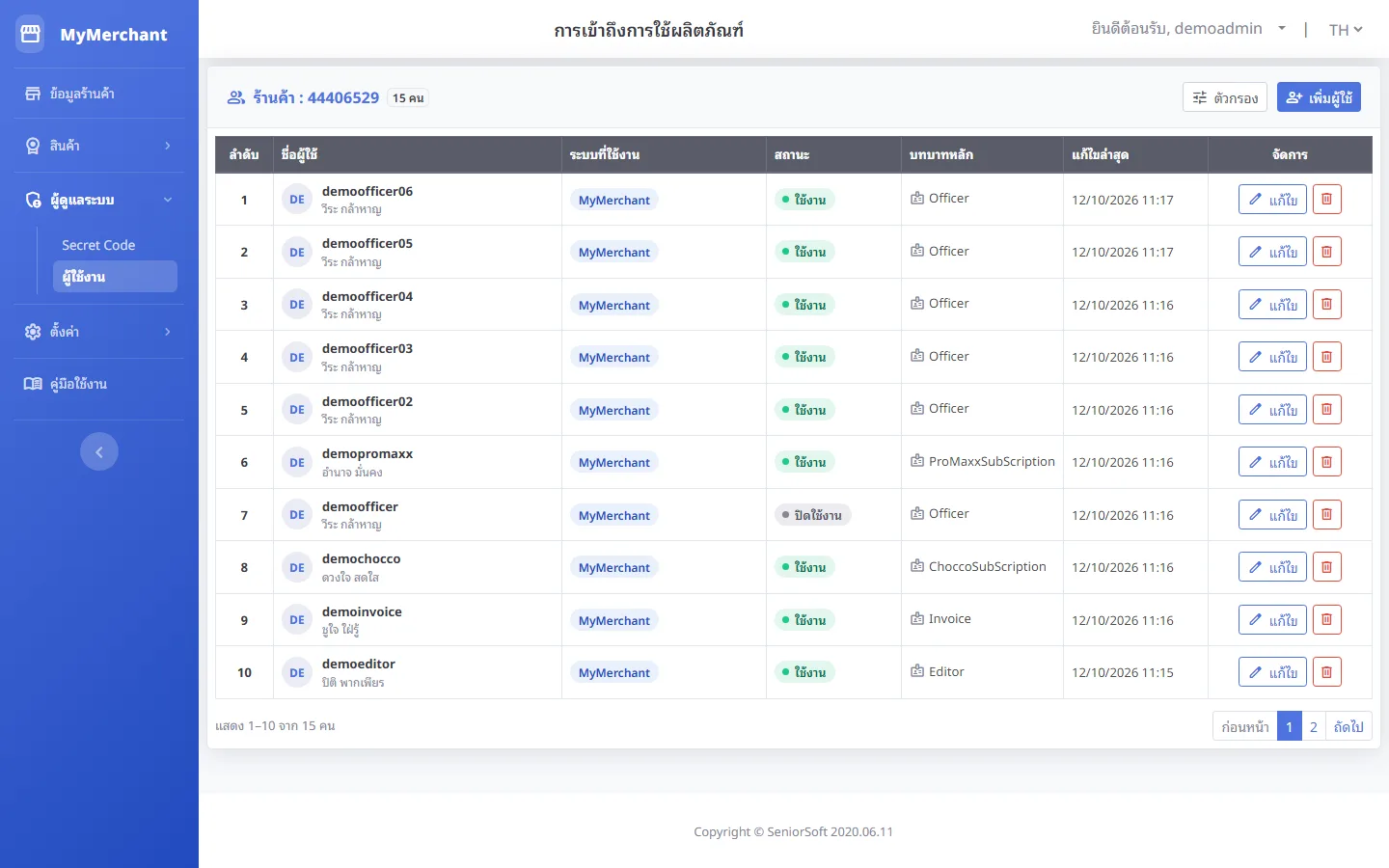
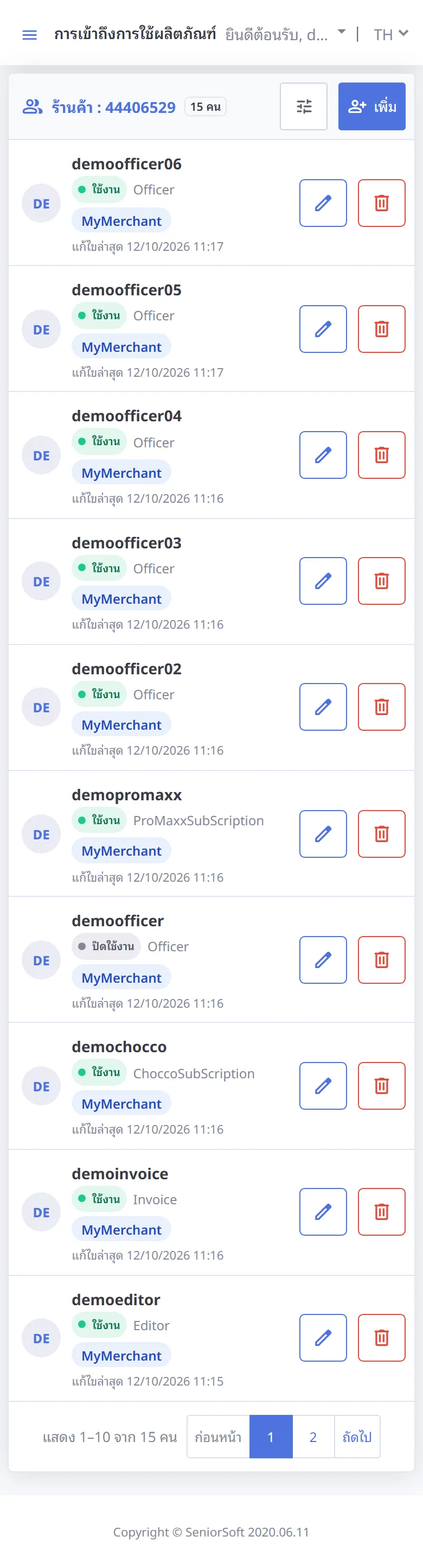
แสดงผู้ใช้ทั้งหมดของร้าน ระบบที่ใช้งาน (สินค้าที่เข้าใช้ได้) สถานะ บทบาทหลัก และวันที่แก้ไขล่าสุด เรียงแก้ไขล่าสุดก่อน
-
กรองรายชื่อ
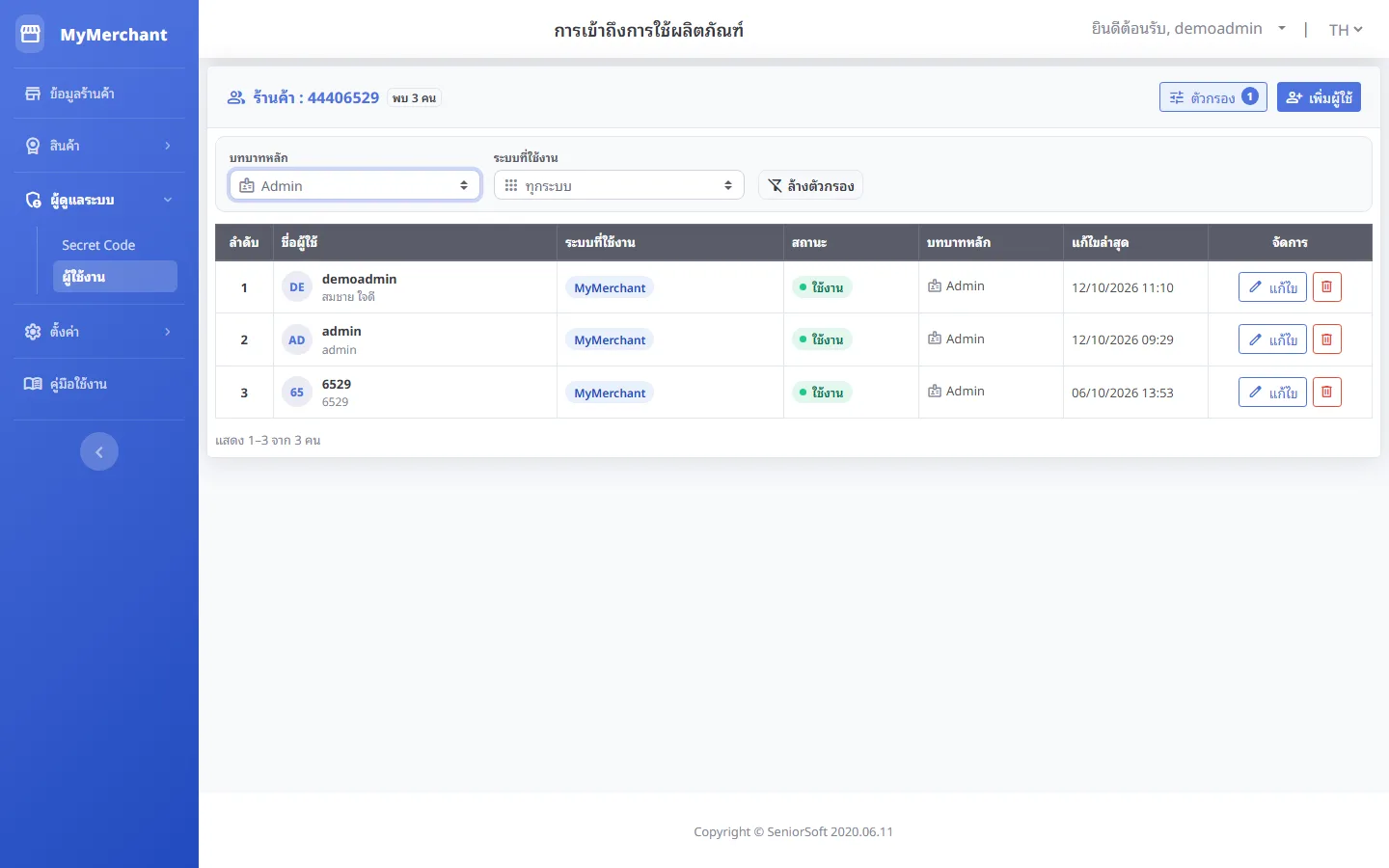
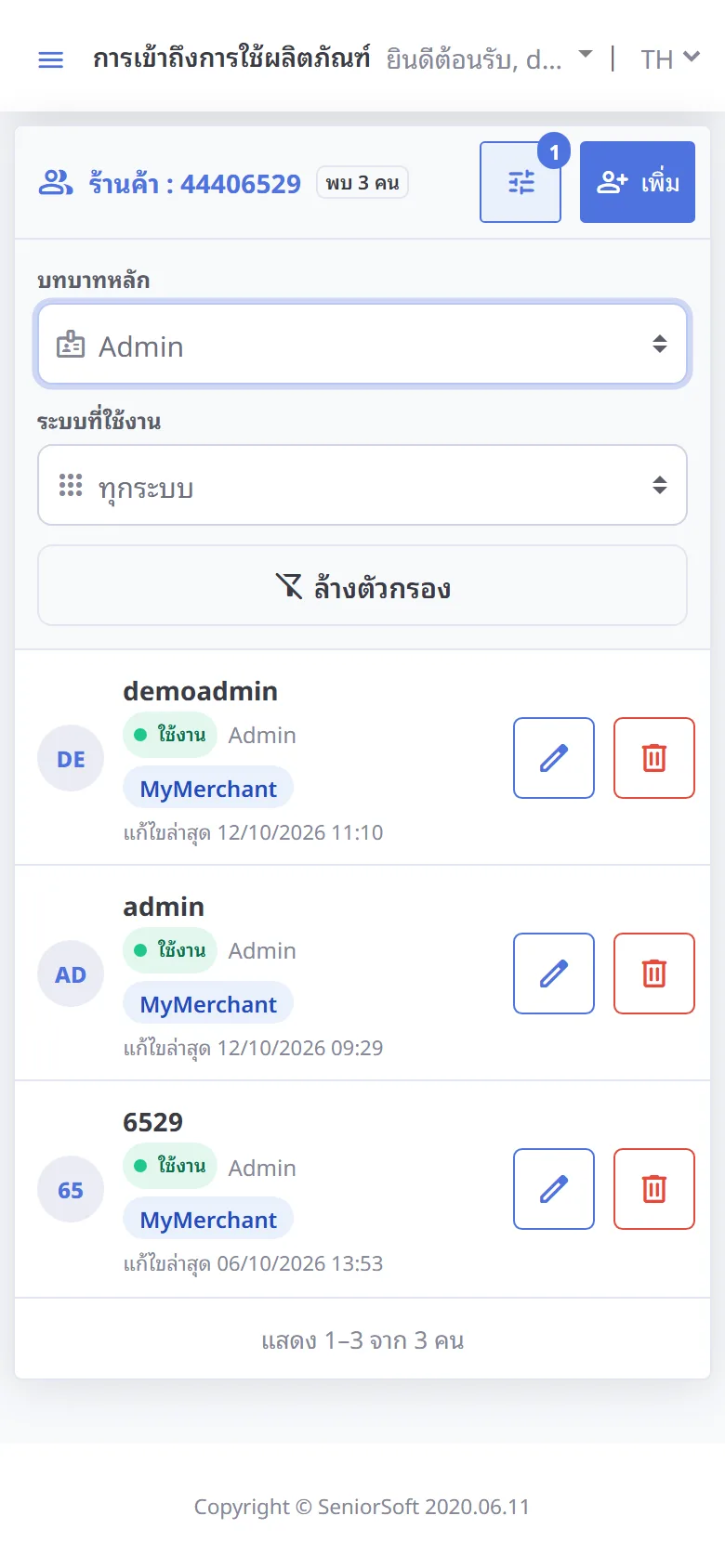
กด ตัวกรอง เลือกบทบาทหลักหรือระบบที่ใช้งาน กด ล้างตัวกรอง เพื่อกลับมาแสดงทั้งหมด
-
เพิ่มผู้ใช้
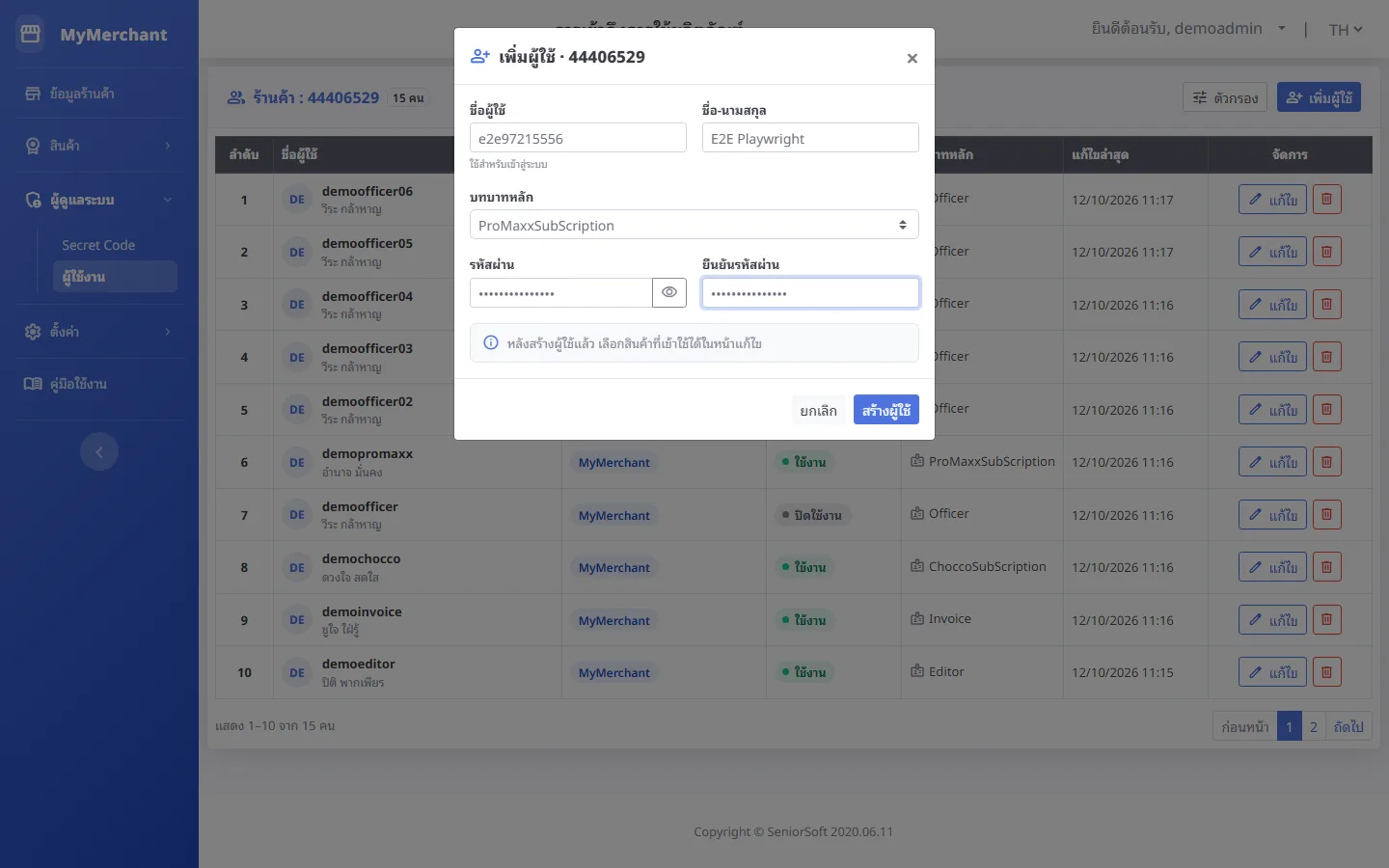
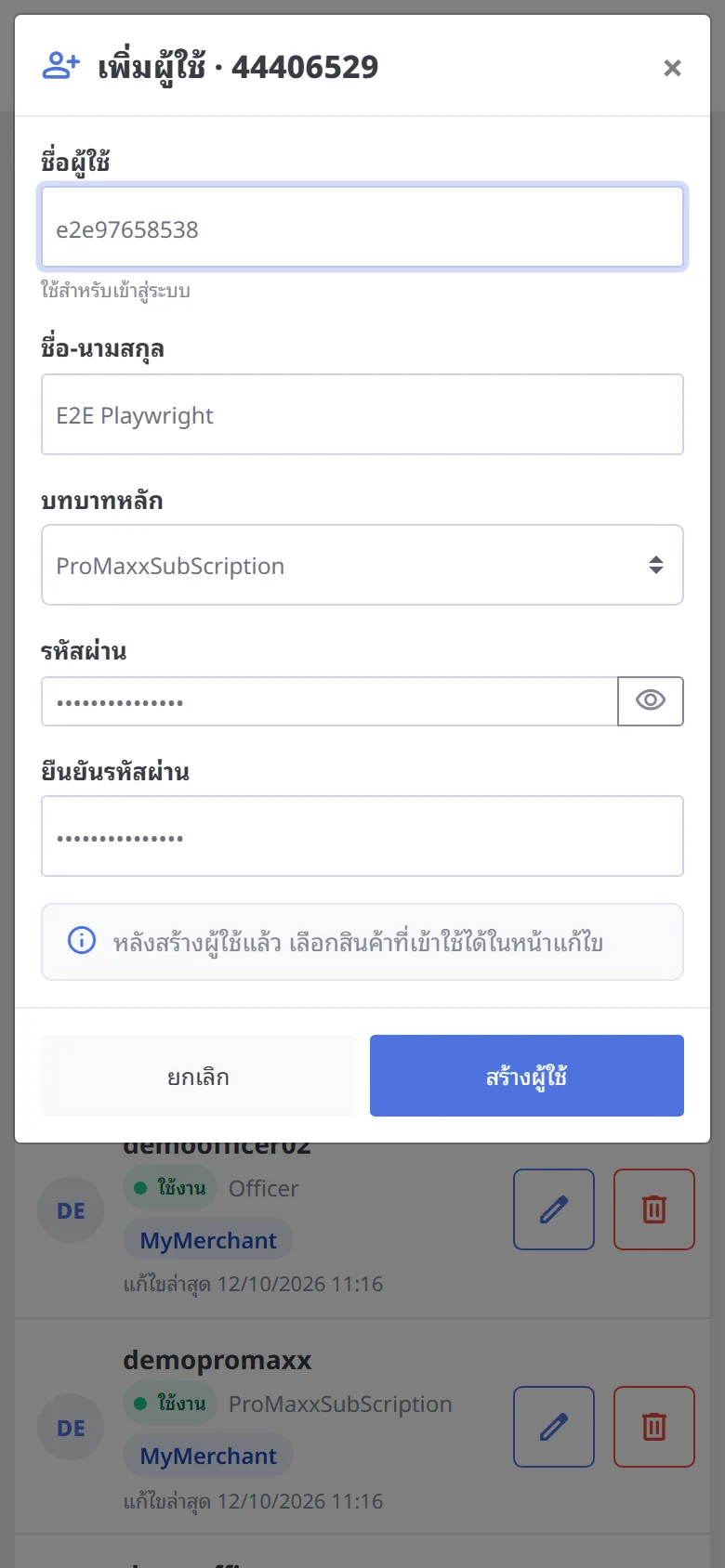
กด เพิ่มผู้ใช้ กรอกชื่อผู้ใช้ (ใช้เข้าสู่ระบบ แก้ภายหลังไม่ได้) ชื่อ-นามสกุล บทบาทหลัก และรหัสผ่านให้ตรงกันทั้งสองช่อง ปุ่ม สร้างผู้ใช้ จึงจะกดได้
-
สร้างผู้ใช้สำเร็จ
กด สร้างผู้ใช้ ระบบแจ้งผลมุมขวาบน ผู้ใช้ใหม่จะยังไม่มีสินค้าที่เข้าใช้ได้ ให้กด แก้ไข เพื่อเลือกสินค้า
-
จำนวนบัญชีผู้ใช้เต็ม
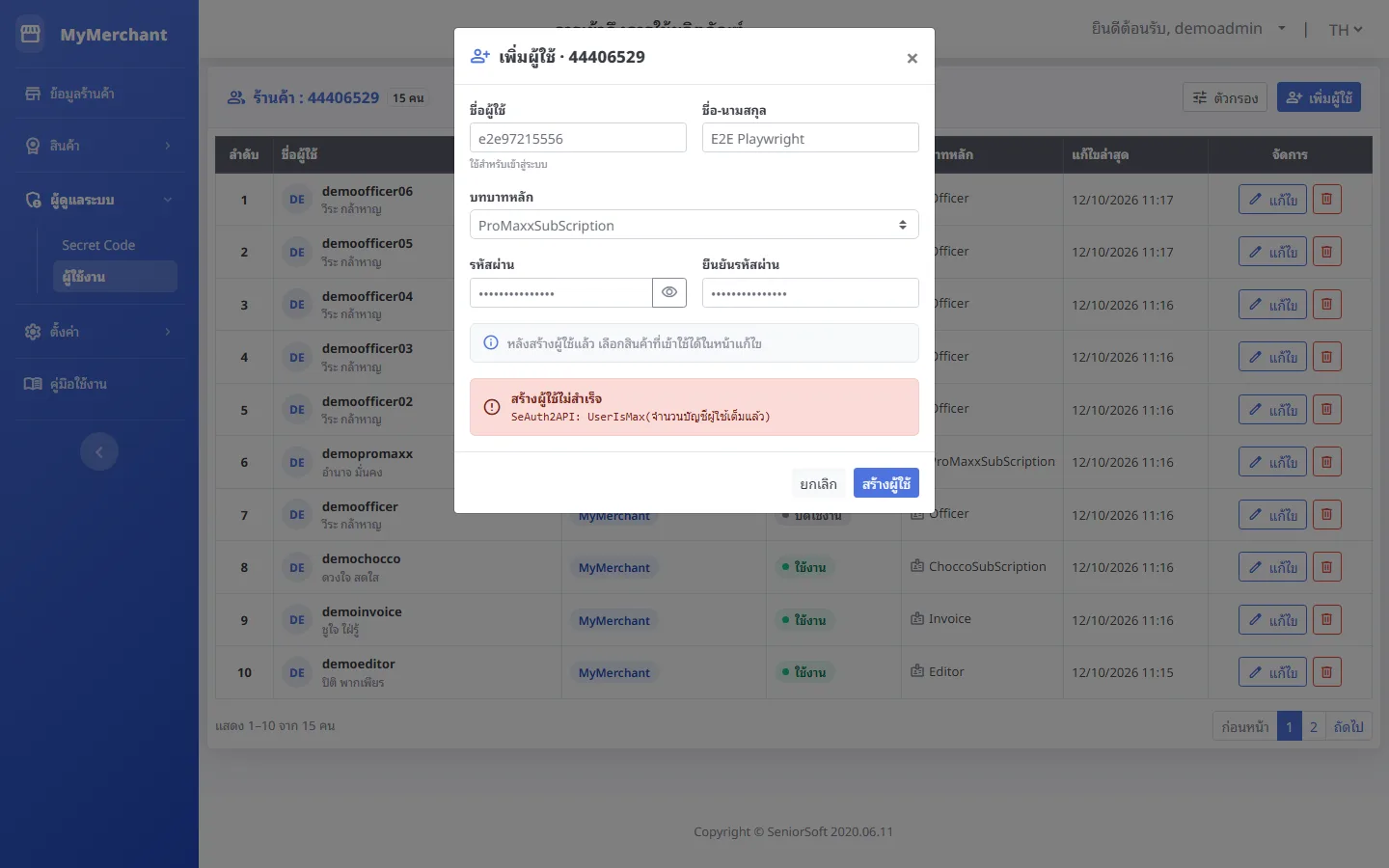
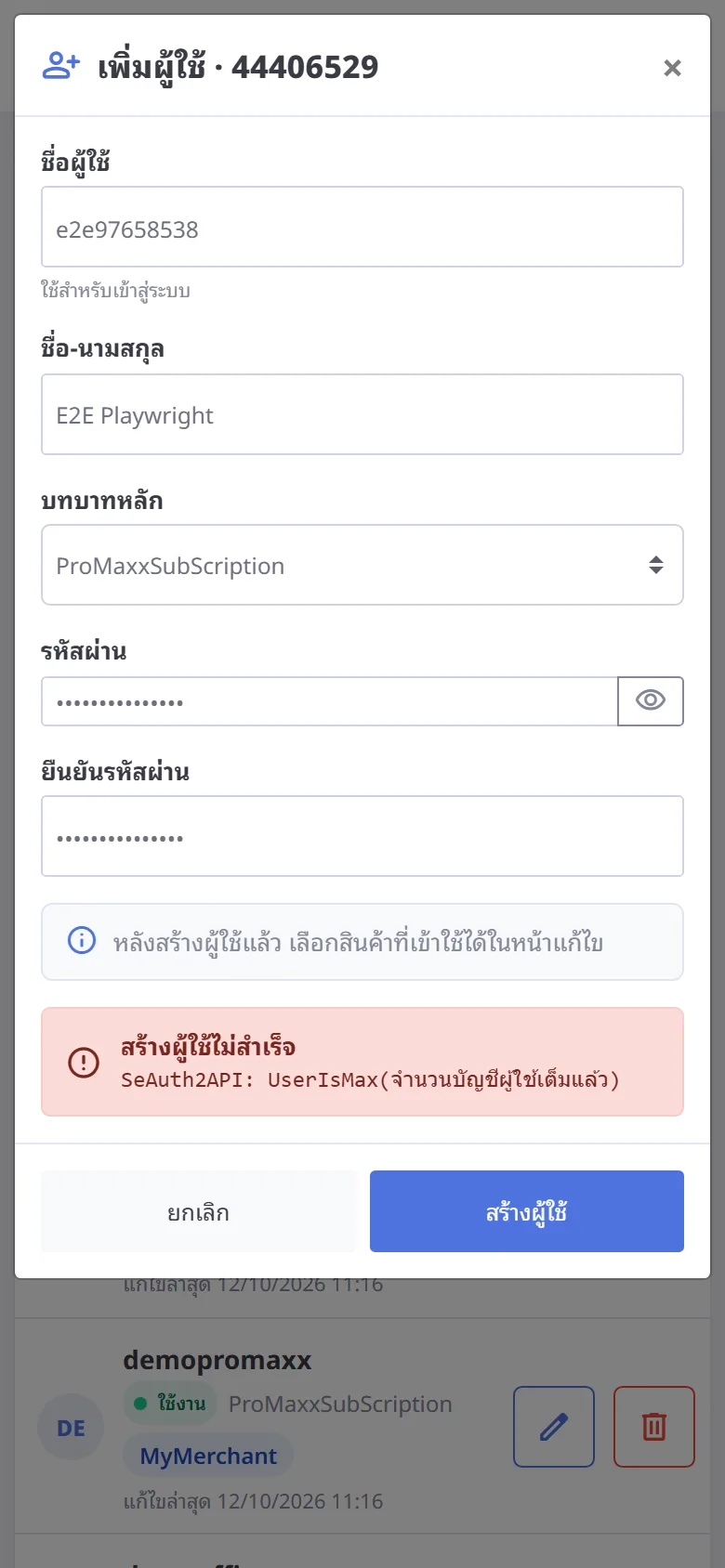
ถ้าร้านมีผู้ใช้ครบจำนวนสูงสุดแล้ว (ดูได้ที่ ข้อมูลร้านค้า → จำนวนผู้ใช้งานได้สูงสุด) ระบบจะแจ้ง สร้างผู้ใช้ไม่สำเร็จ · จำนวนบัญชีผู้ใช้เต็มแล้ว ในฟอร์ม ให้ลบผู้ใช้ที่ไม่ใช้แล้ว หรือติดต่อเจ้าหน้าที่เพื่อเพิ่มจำนวน
-
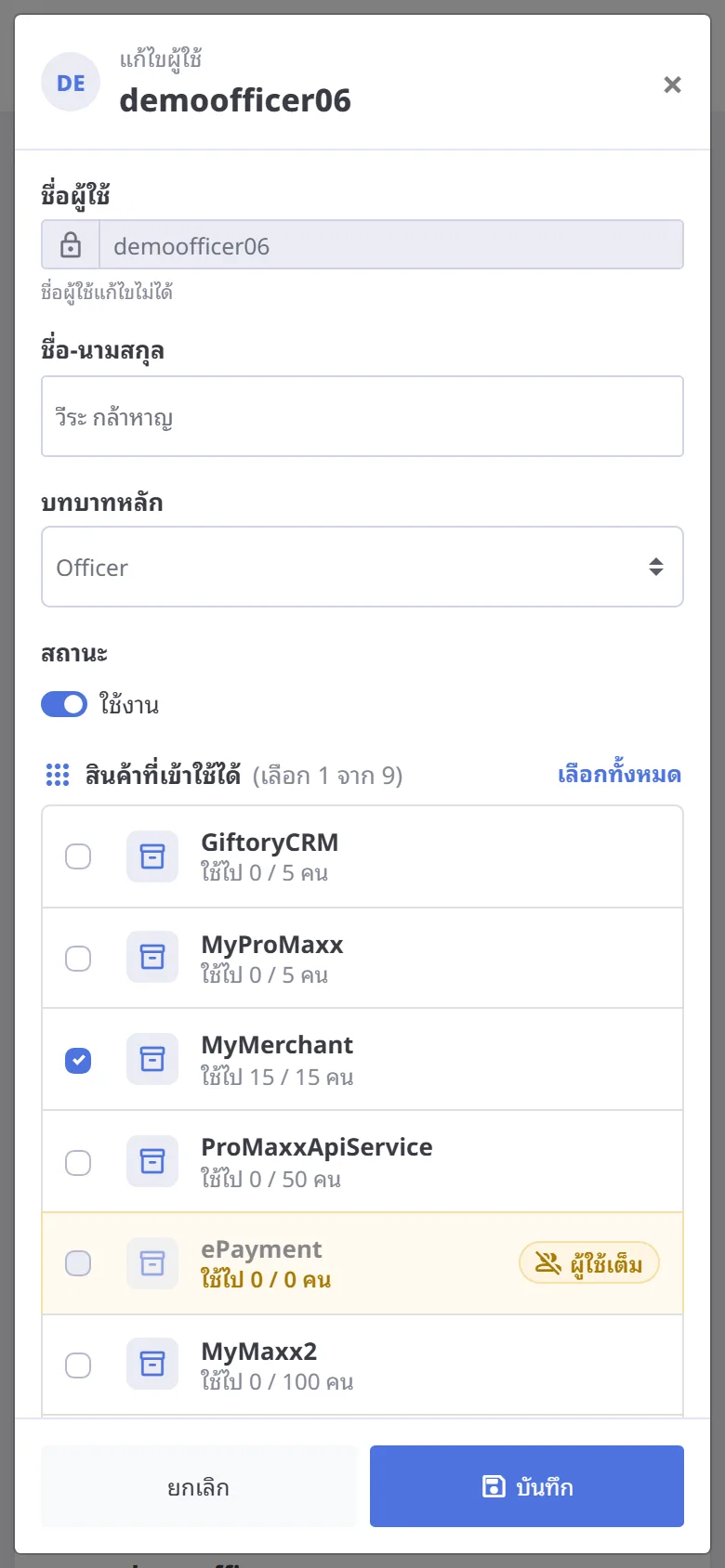
แก้ไขผู้ใช้ / เลือกสินค้าที่เข้าใช้ได้
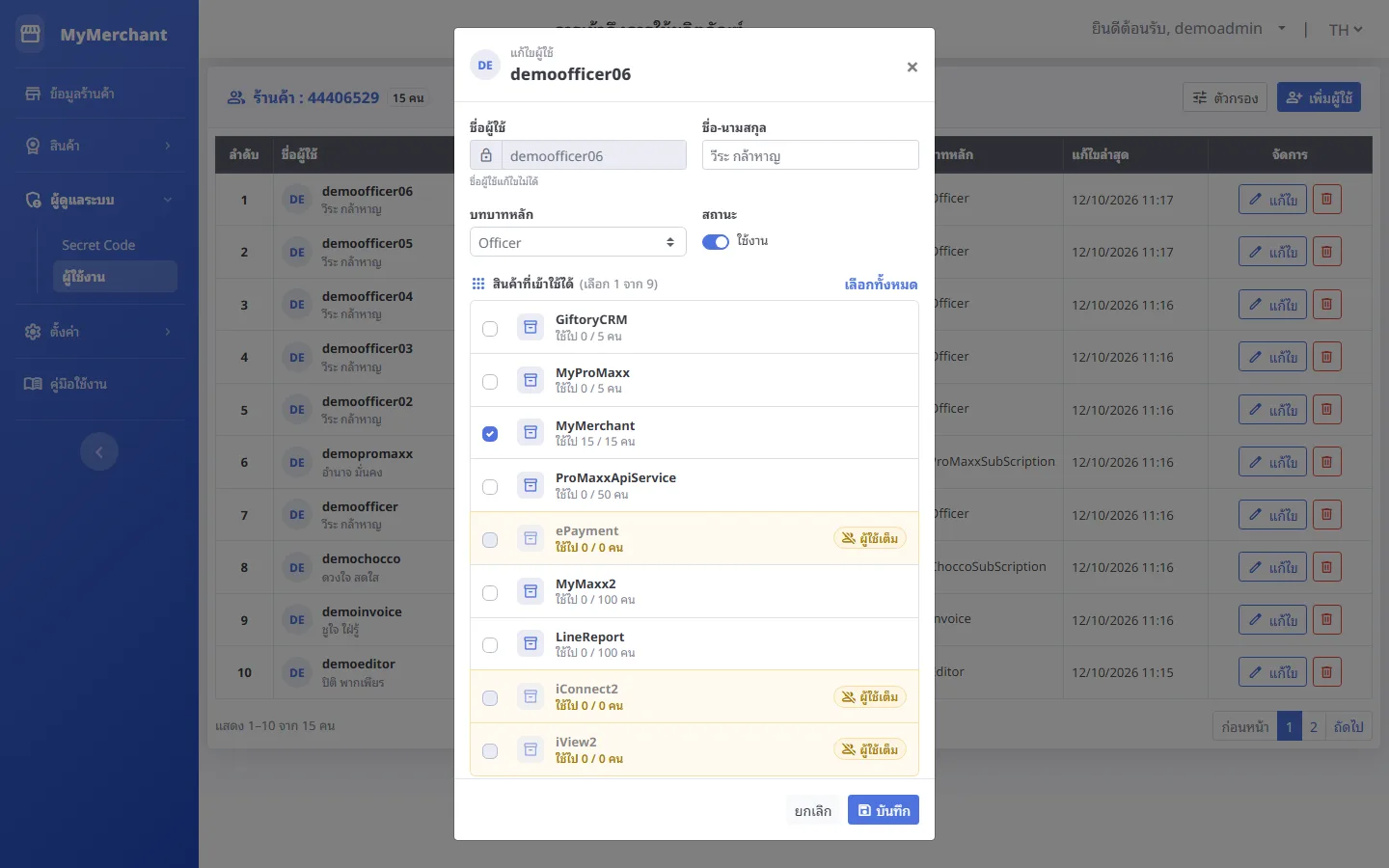
กด แก้ไข เปลี่ยนชื่อ บทบาท สถานะ (ใช้งาน/ปิดใช้งาน) และติ๊กสินค้าที่ผู้ใช้เข้าใช้ได้ ใต้ชื่อสินค้าแสดง "ใช้ไป x / y คน" ตามจำนวนผู้ใช้ใน License สินค้าที่ขึ้น ผู้ใช้เต็ม เลือกเพิ่มไม่ได้
-
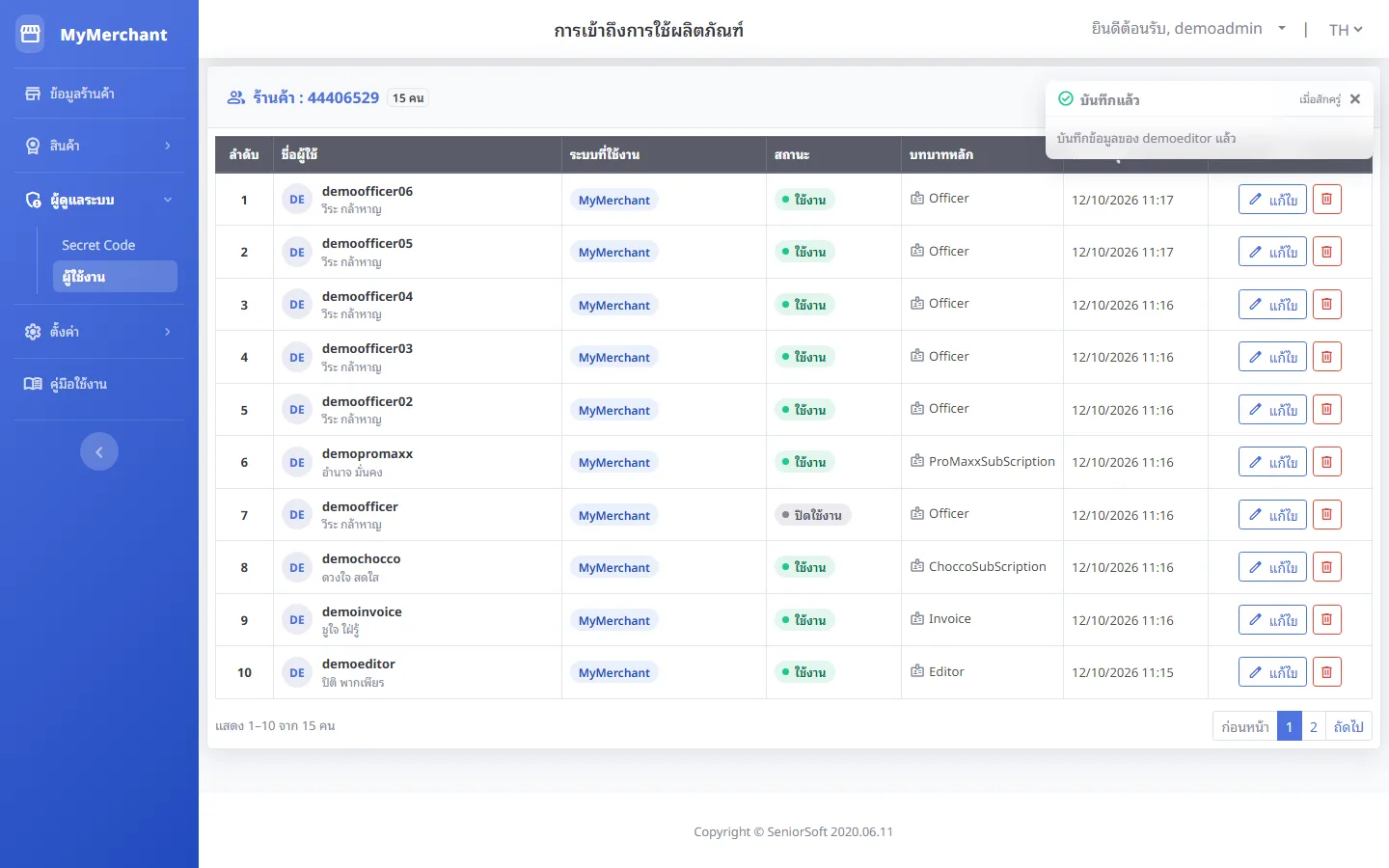
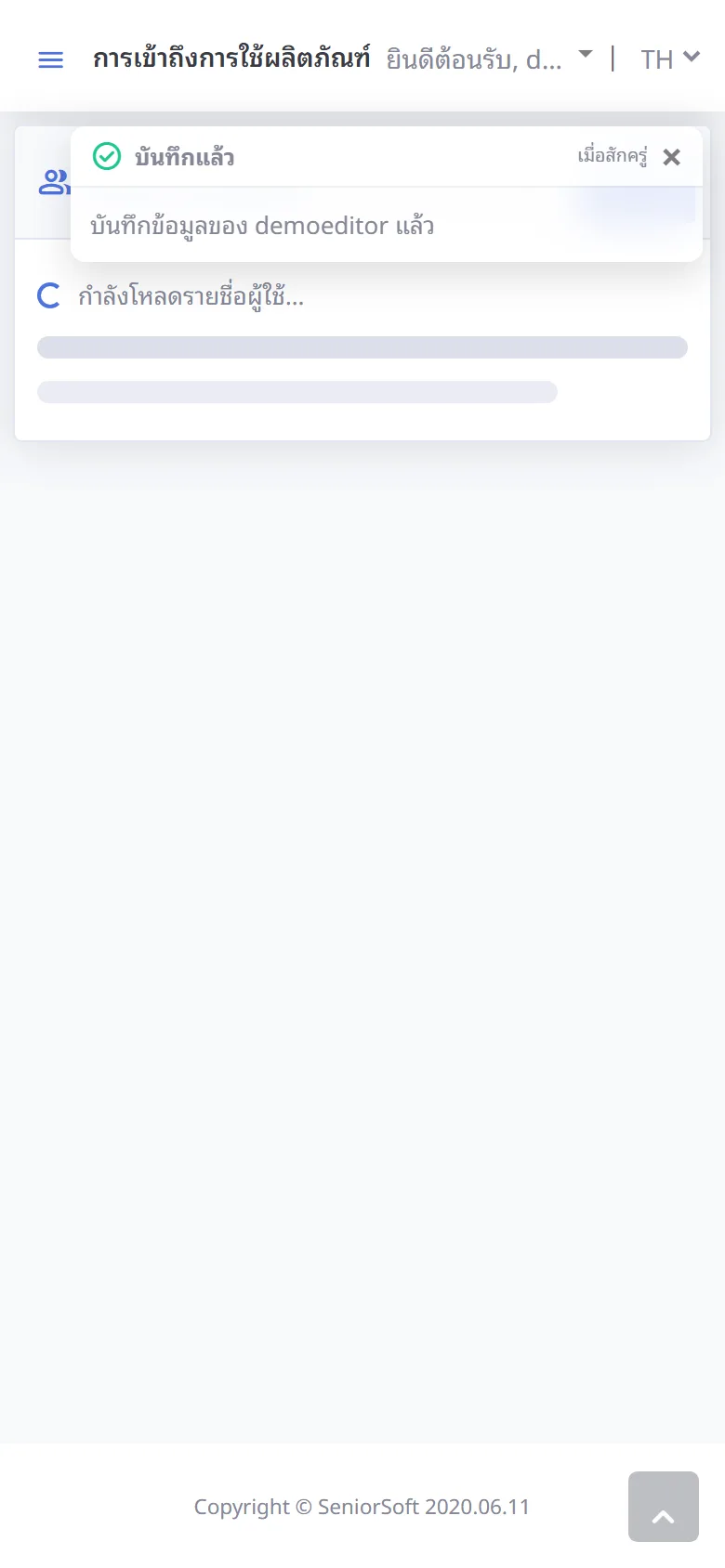
บันทึกการแก้ไข
กด บันทึก ระบบแจ้งผลมุมขวาบน
-
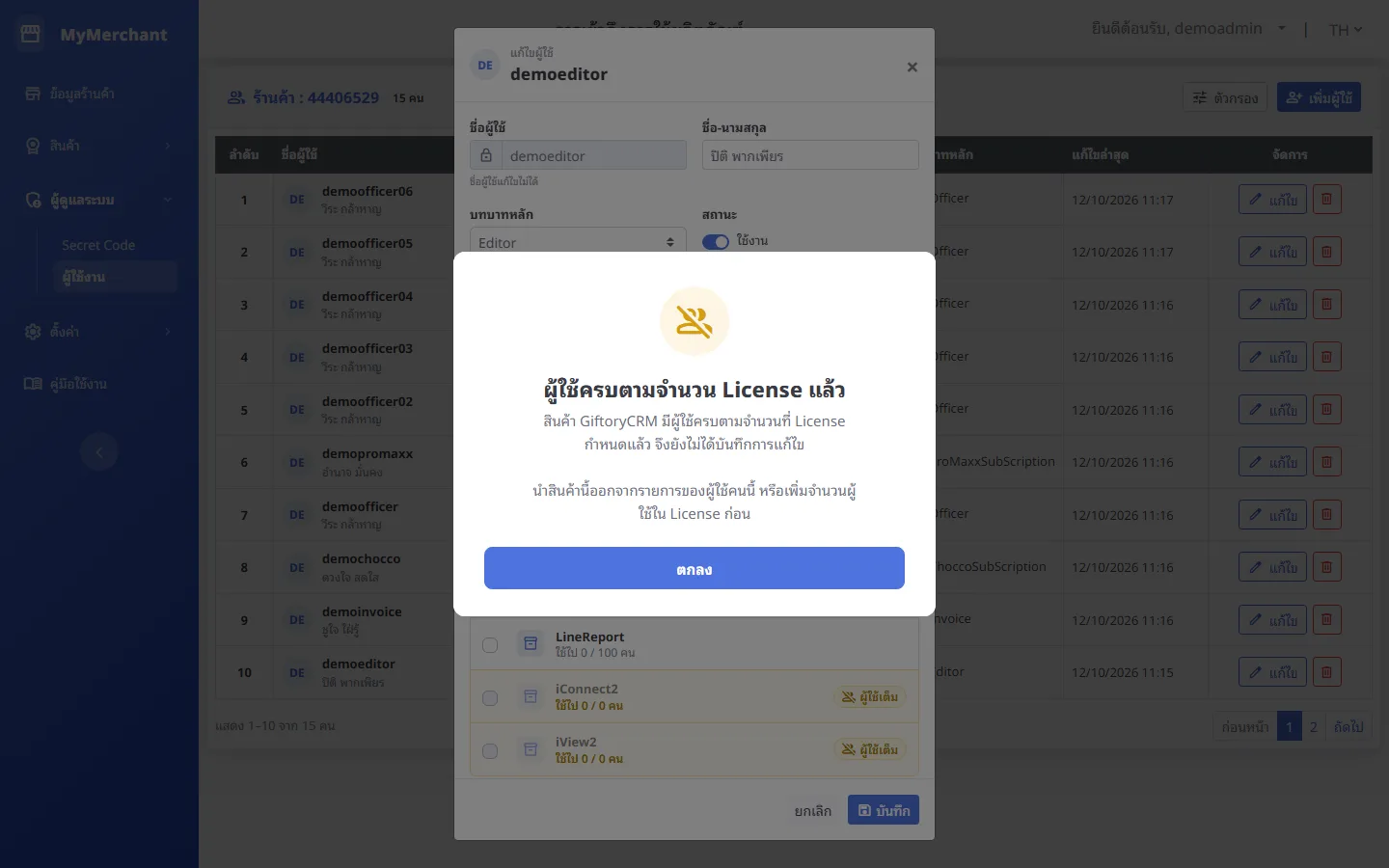
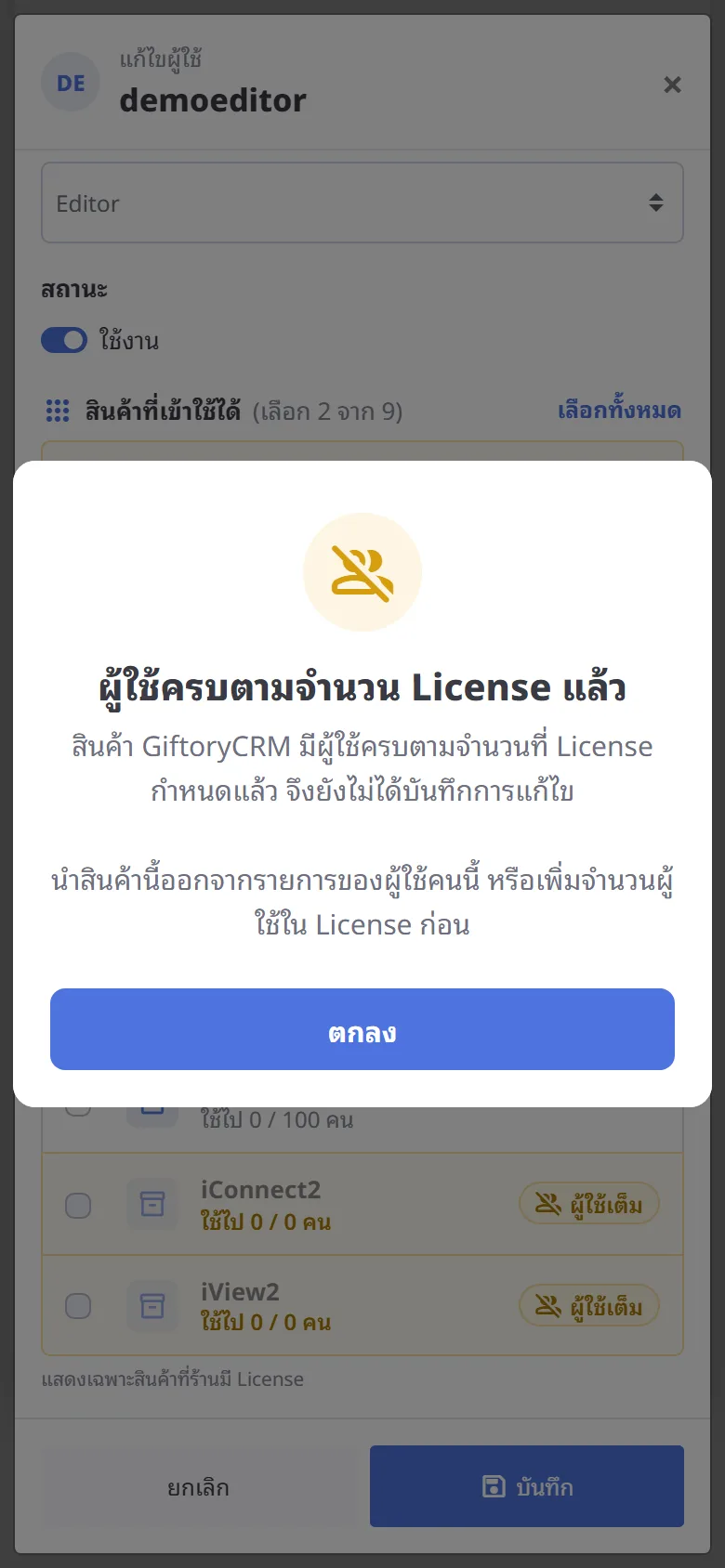
แจ้งเตือนผู้ใช้เต็ม
ถ้าระหว่างแก้ไขมีคนอื่นใช้สิทธิ์สินค้าจนเต็ม ระบบจะไม่บันทึก และแจ้งชื่อสินค้าที่เต็ม ให้นำสินค้านั้นออกจากผู้ใช้คนนี้ หรือเพิ่มจำนวนผู้ใช้ใน License ก่อน
-
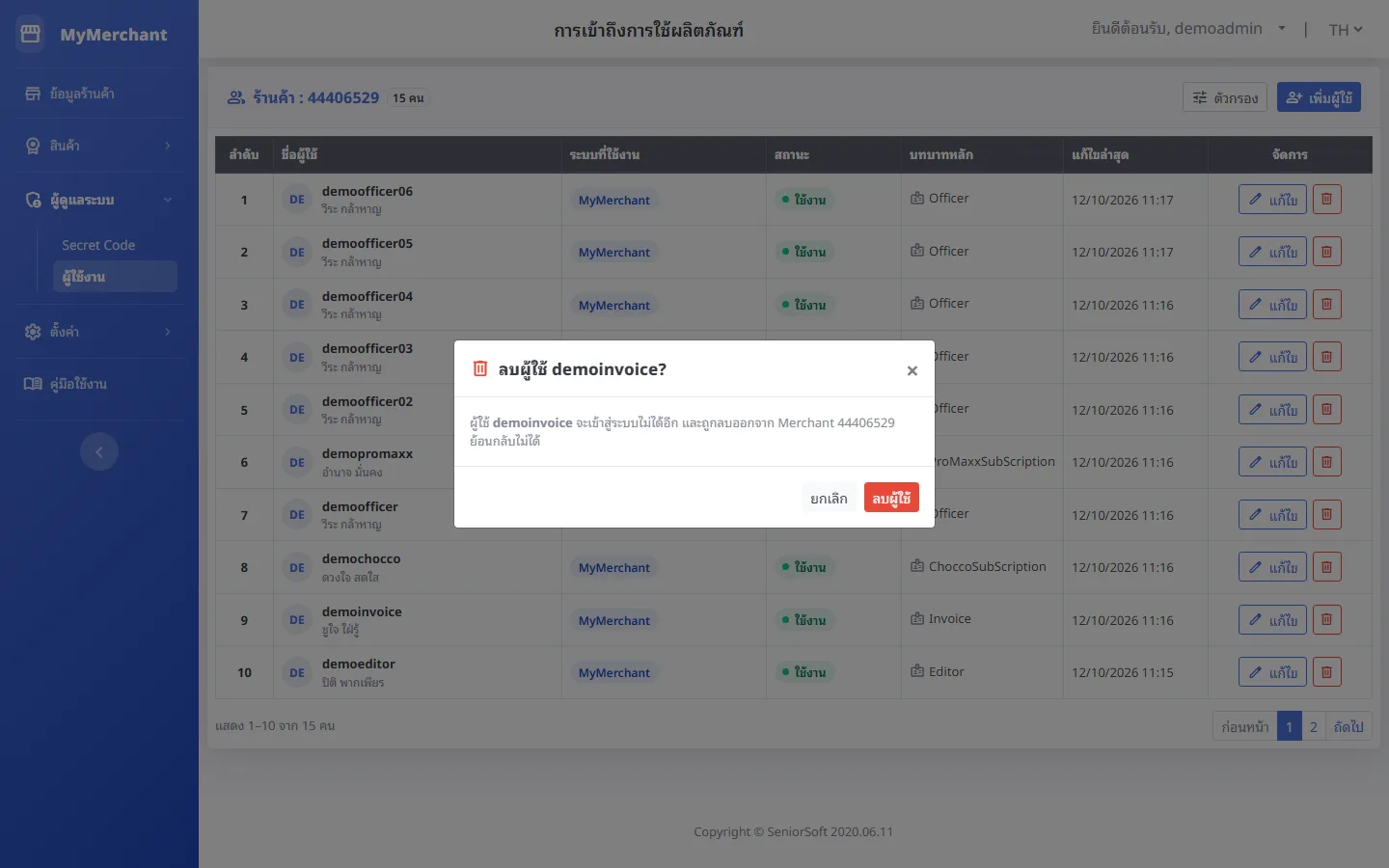
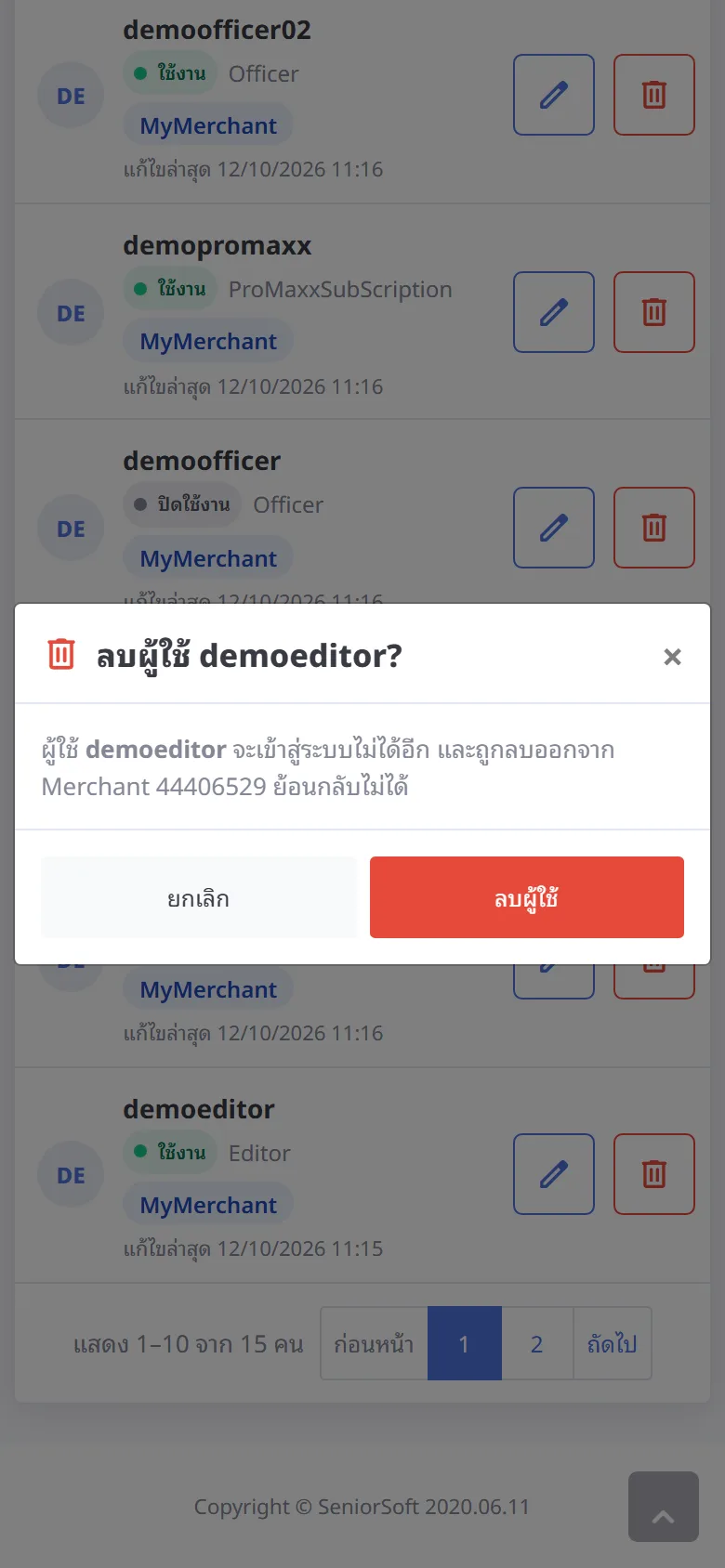
ลบผู้ใช้
กดปุ่มถังขยะ ระบบจะถามยืนยันพร้อมชื่อผู้ใช้ กด ลบผู้ใช้ เพื่อยืนยัน ลบแล้วกู้คืนไม่ได้ ถ้าต้องการระงับชั่วคราวให้เปลี่ยนสถานะเป็นปิดใช้งานแทน
-
ลบผู้ใช้สำเร็จ
ระบบแจ้งผลมุมขวาบน และนำผู้ใช้ออกจากรายการ
ตั้งค่า EPayment
เมนู ตั้งค่า → EPayment · ข้อมูลเชื่อมต่อช่องทางชำระเงิน GB Pay, True Money, KBank, Beam Lighthouse
-
เลือกช่องทางชำระเงิน
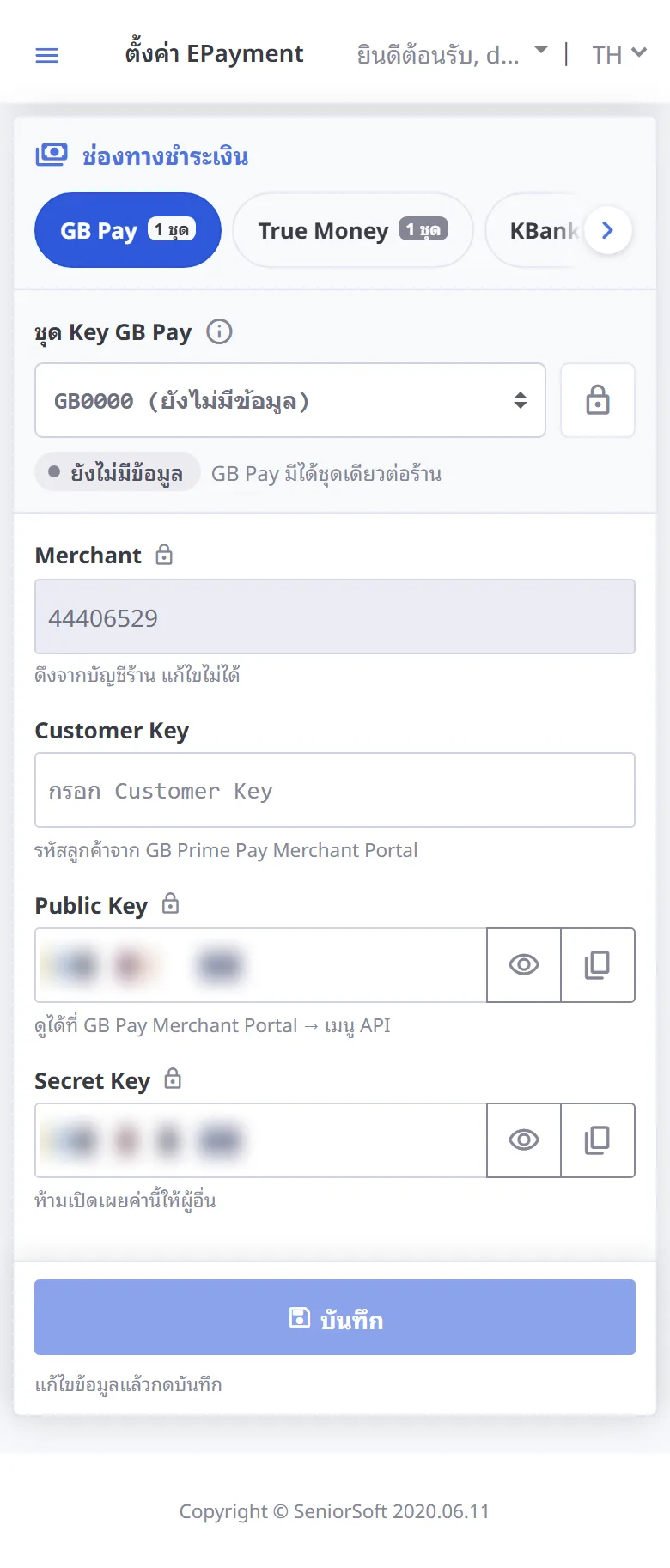
กดแท็บด้านบนเพื่อเลือกช่องทาง ตัวเลขข้างชื่อคือจำนวนชุด Key ของช่องทางนั้น แสดงเฉพาะช่องทางที่ร้านมี
ช่องทาง ช่องที่ต้องกรอก ชุด Key GB Pay Customer Key · Public Key lock · Secret Key lock ได้ชุดเดียว True Money Ref1 (ใช้ดึงข้อมูล Settlement ด้วย) · Ref2 · Ref3 หลายชุด KBank MID · Partner Shop ID หลายชุด Beam Lighthouse Merchant ID · Partner Shop ID · API Key lock หลายชุด ชุดแรกของทุกช่องทาง (เลขชุด 0000) เป็นชุดหลัก ลบไม่ได้ · lock = ช่องลับ ซ่อนค่าไว้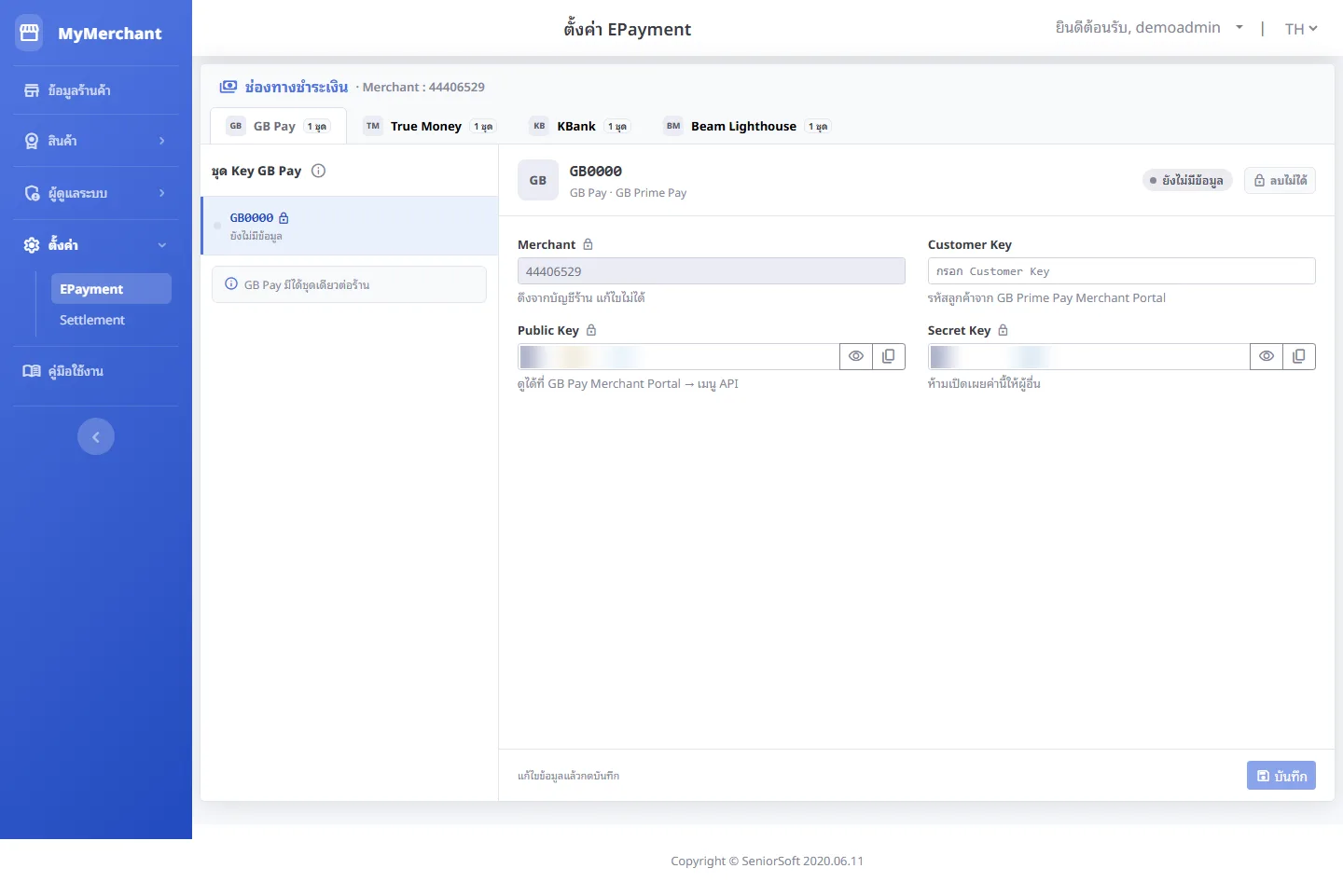
-
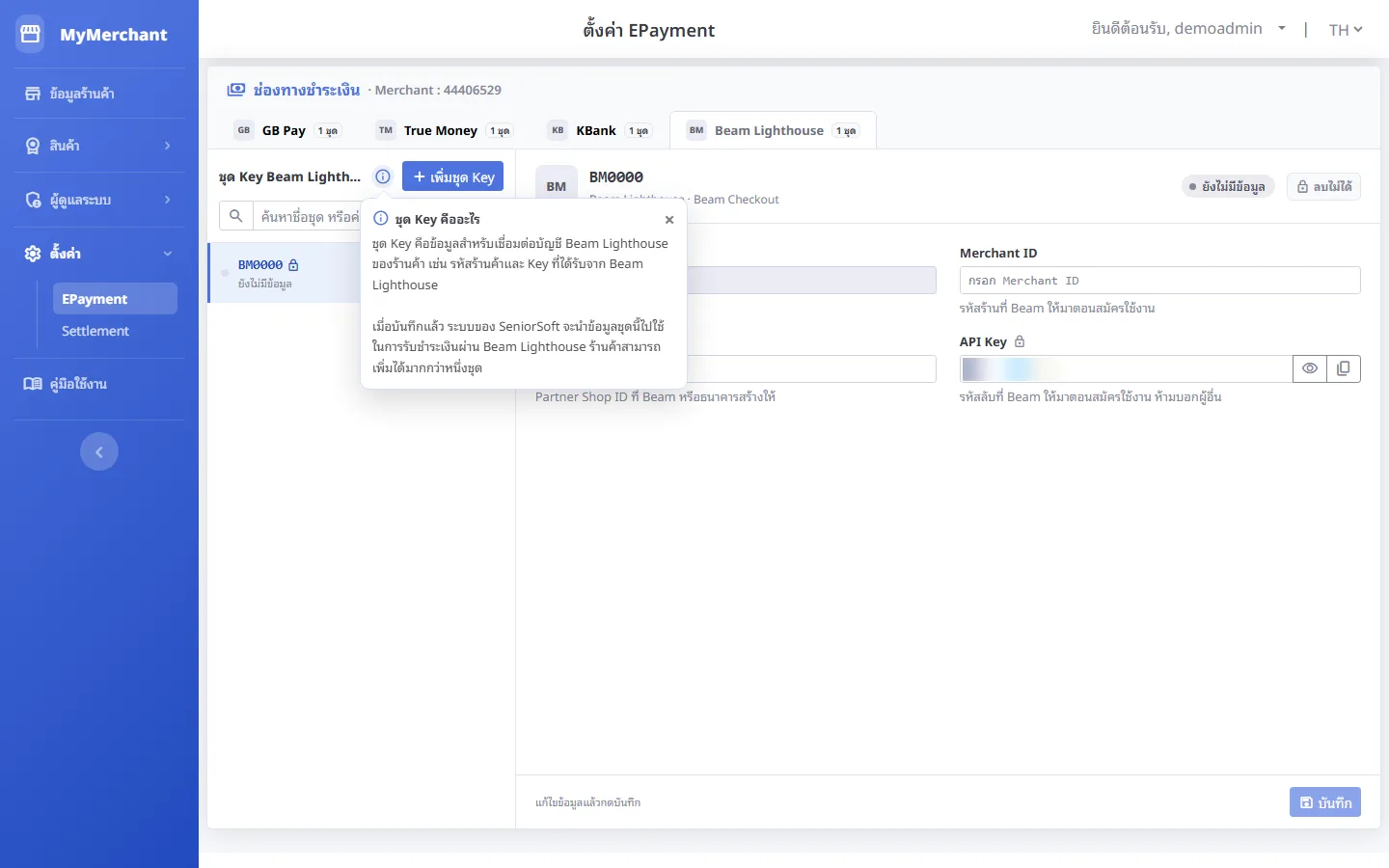
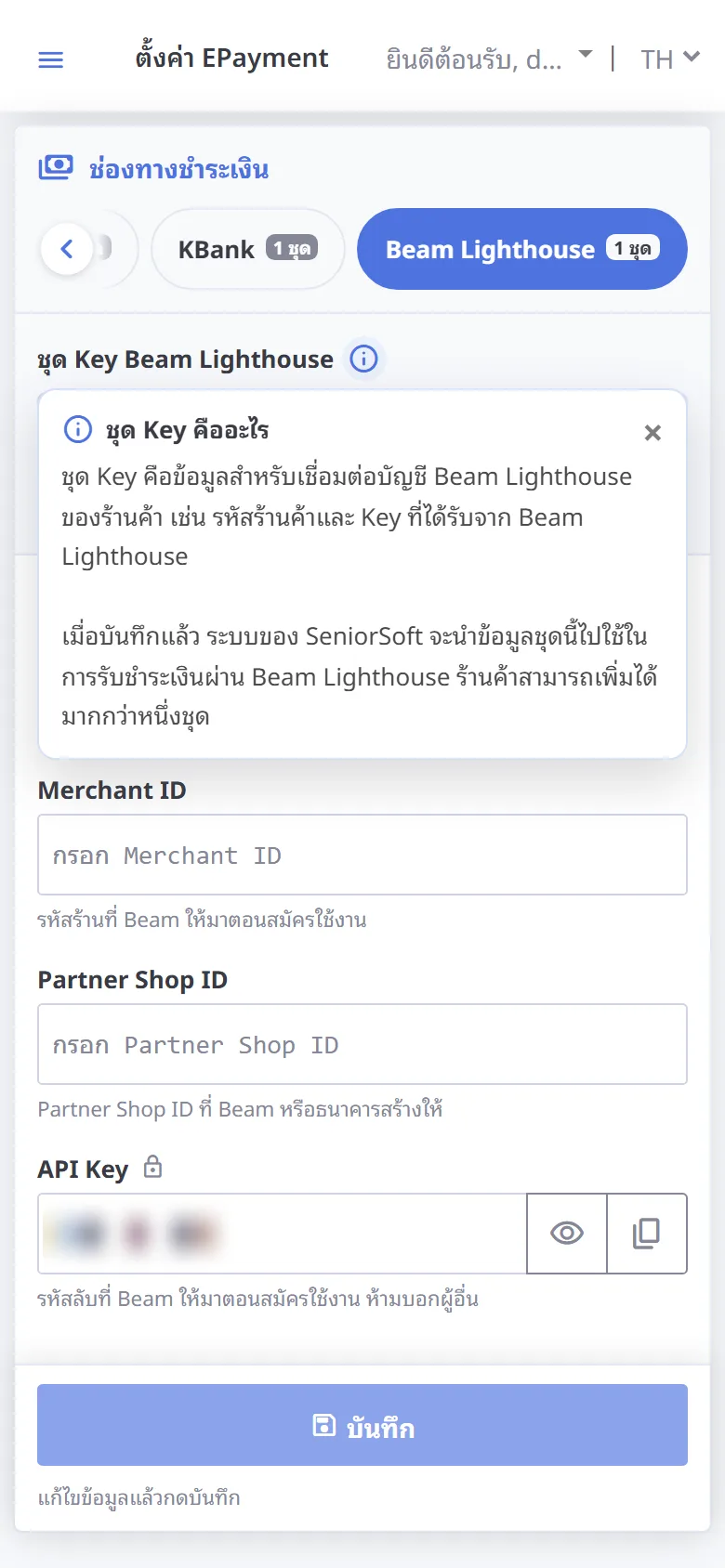
ชุด Key คืออะไร
กดไอคอน info ข้างหัวรายการชุด Key เพื่ออ่านคำอธิบาย ชุด Key คือข้อมูลเชื่อมต่อบัญชีของร้านกับผู้ให้บริการชำระเงิน
-
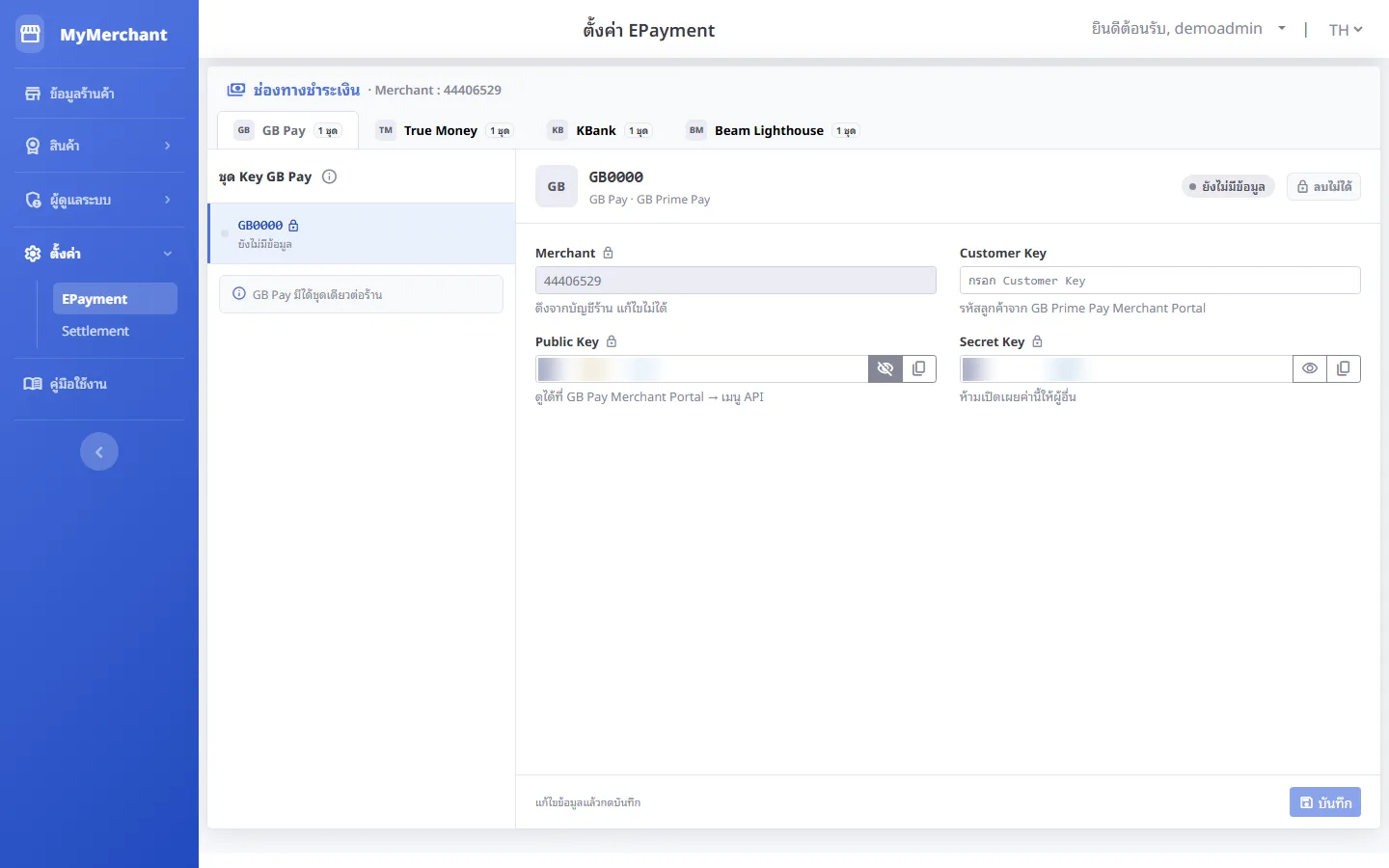
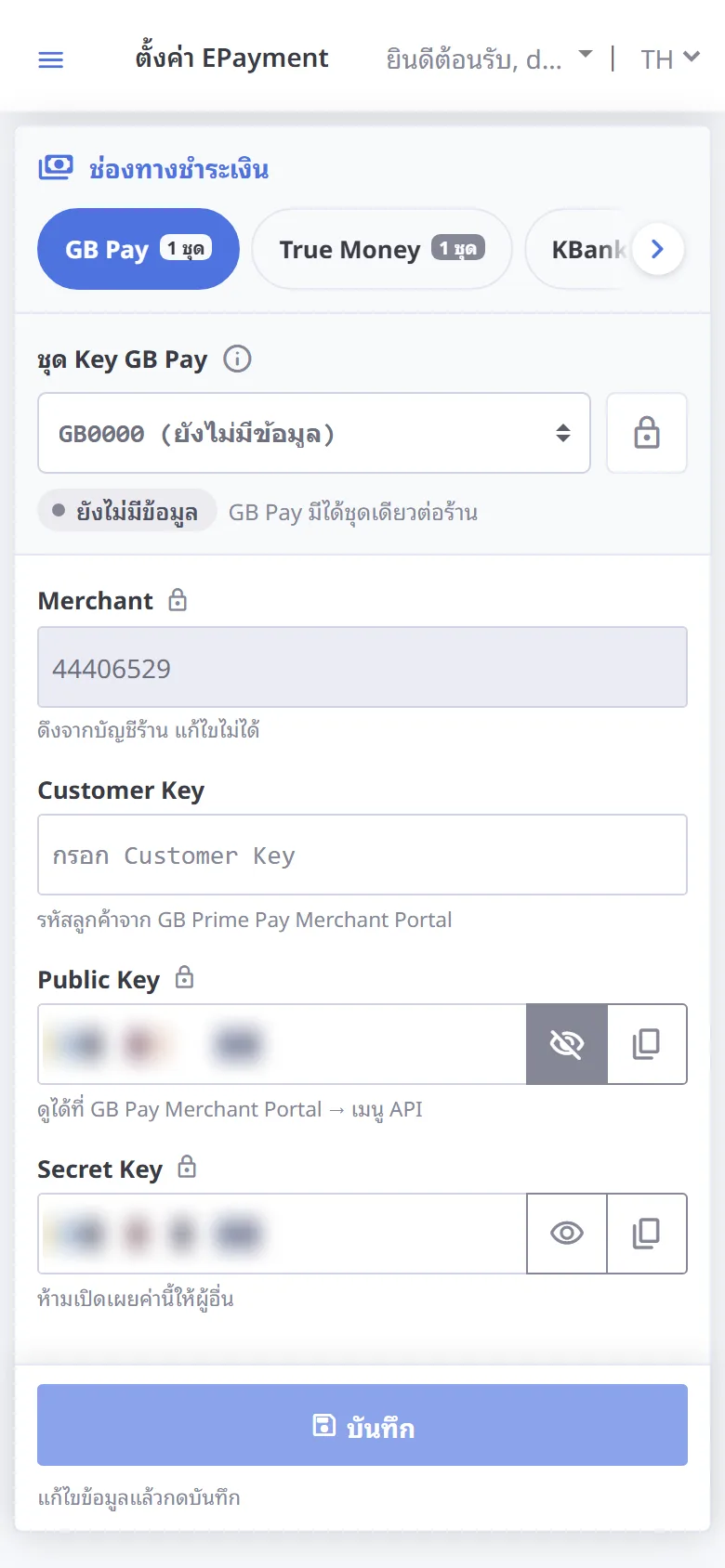
ช่องที่เป็นความลับ
ช่องที่มี lock จะซ่อนค่าไว้ กดรูปตาเพื่อแสดง/ซ่อน หรือกดปุ่มคัดลอก ห้ามเปิดเผยค่าเหล่านี้ให้ผู้อื่น (ในภาพเบลอค่าไว้)
-
เพิ่มชุด Key
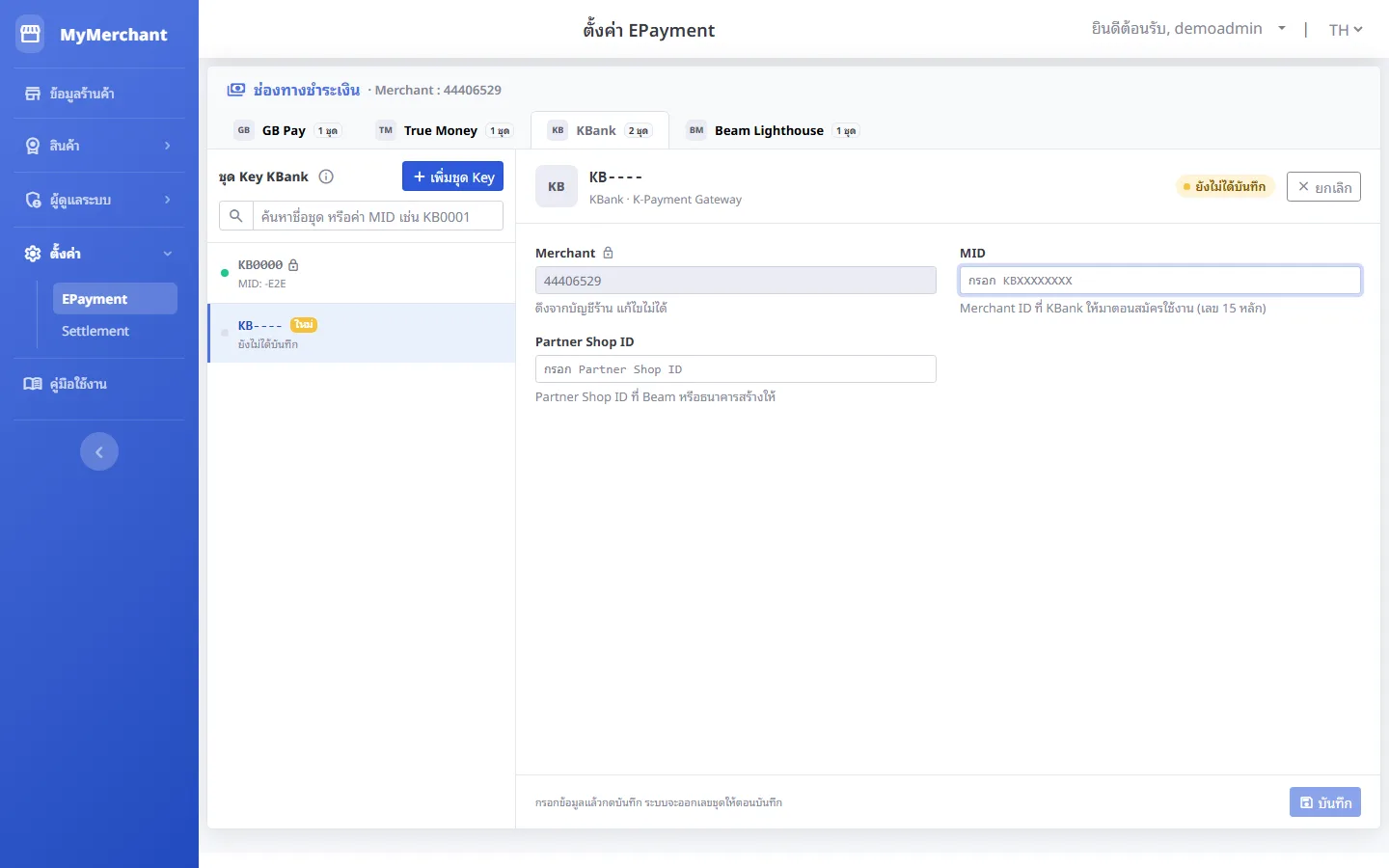
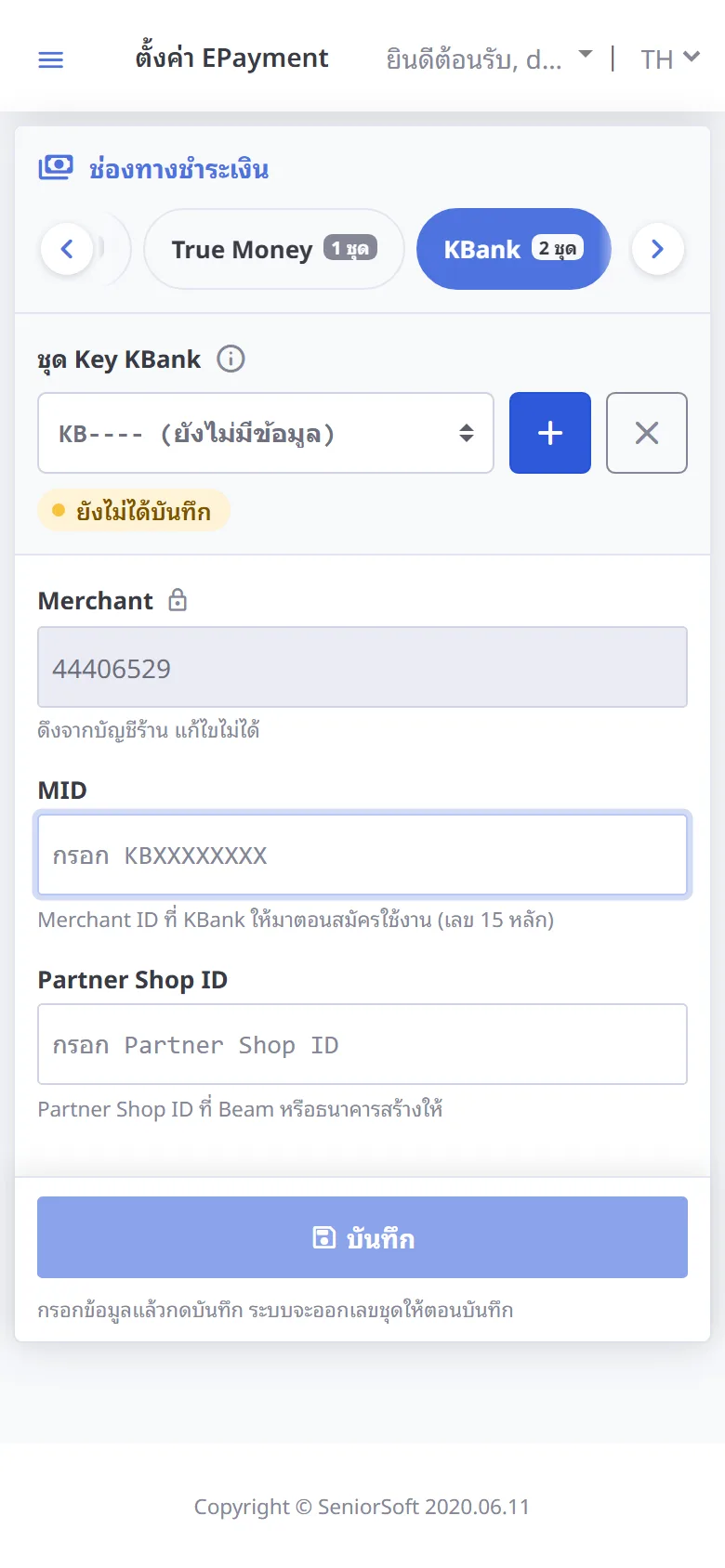
กด เพิ่มชุด Key จะได้ชุดร่าง (ป้าย ใหม่ ชื่อชุดยังเป็น ----) เพิ่มชุดร่างได้ทีละชุด กด ยกเลิก ถ้าไม่ต้องการ
-
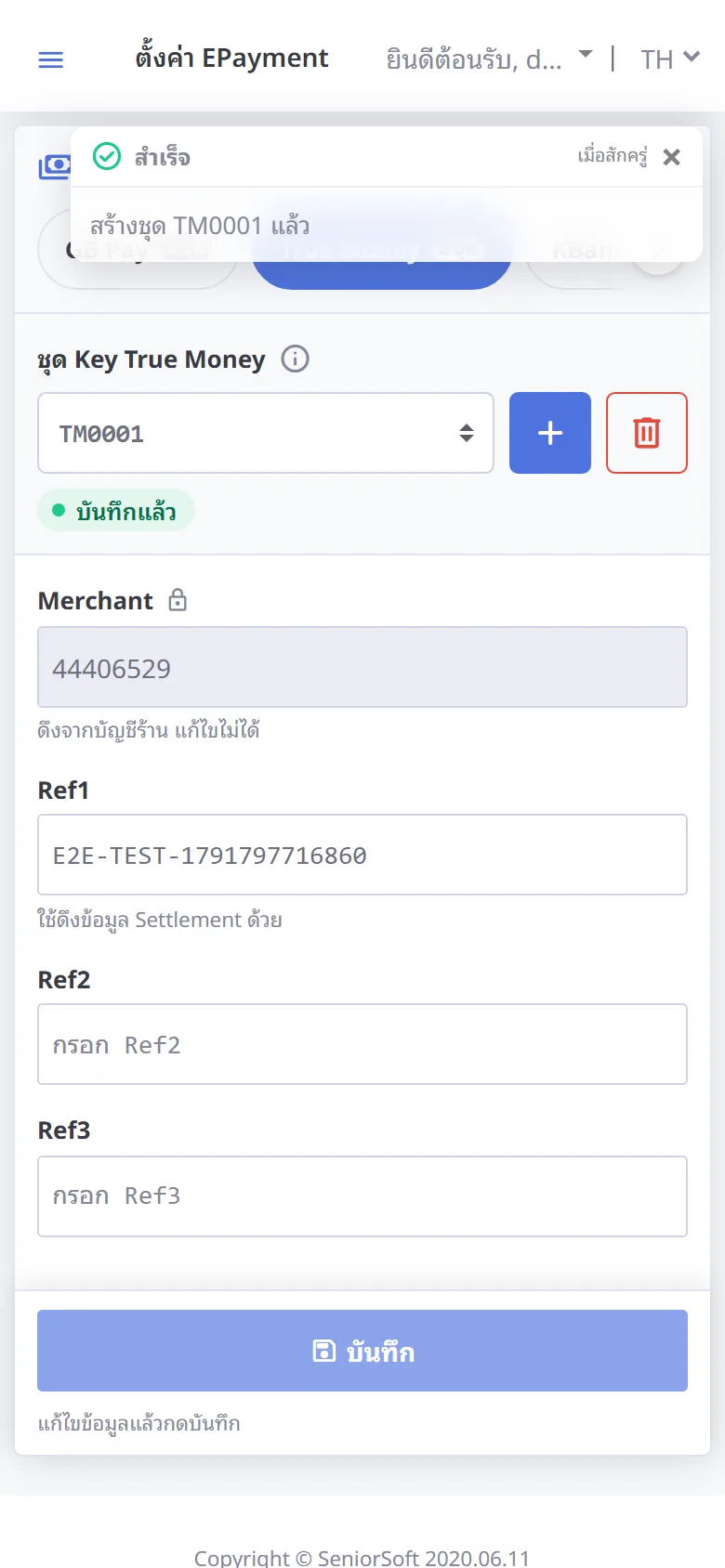
บันทึกชุดใหม่
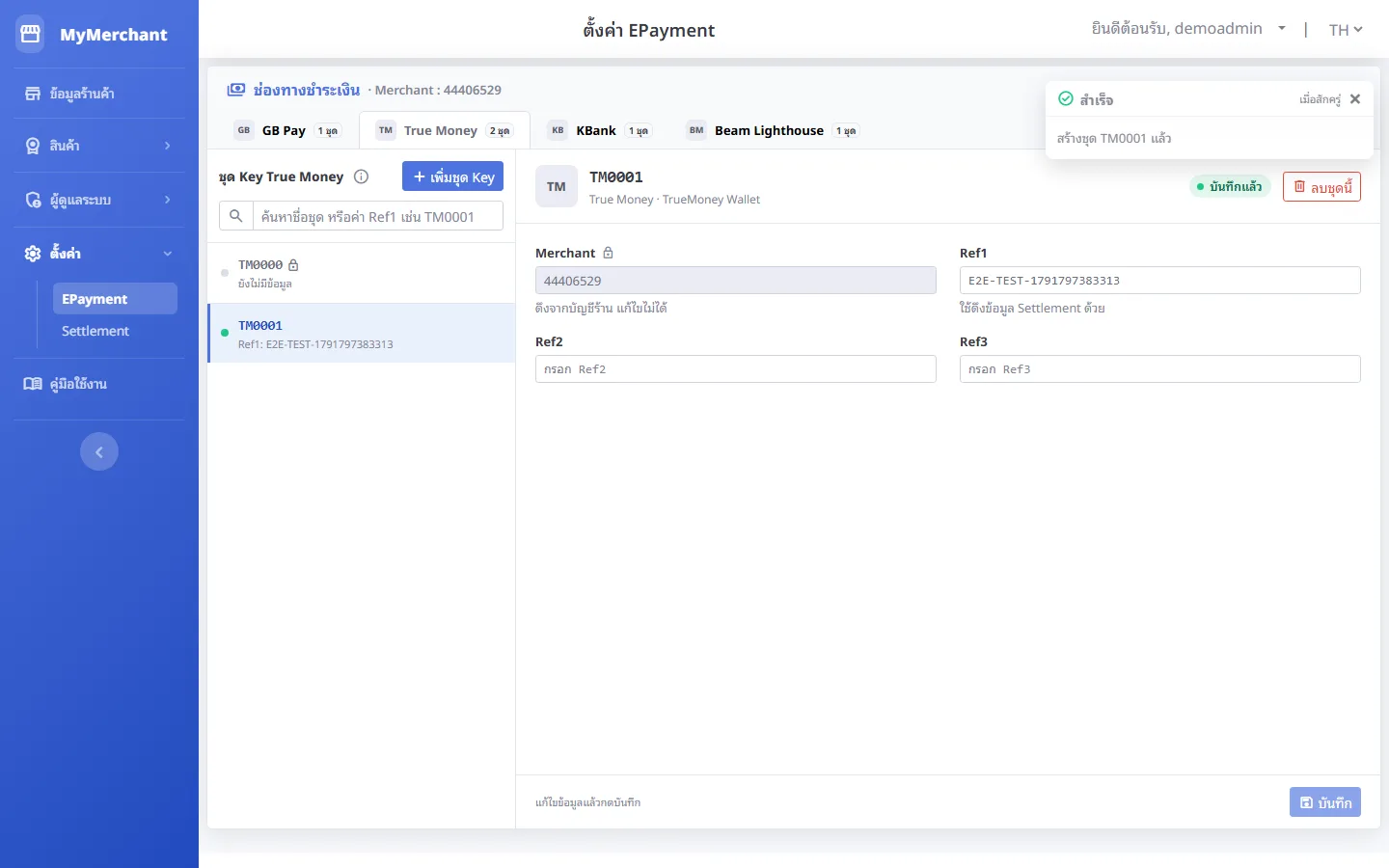
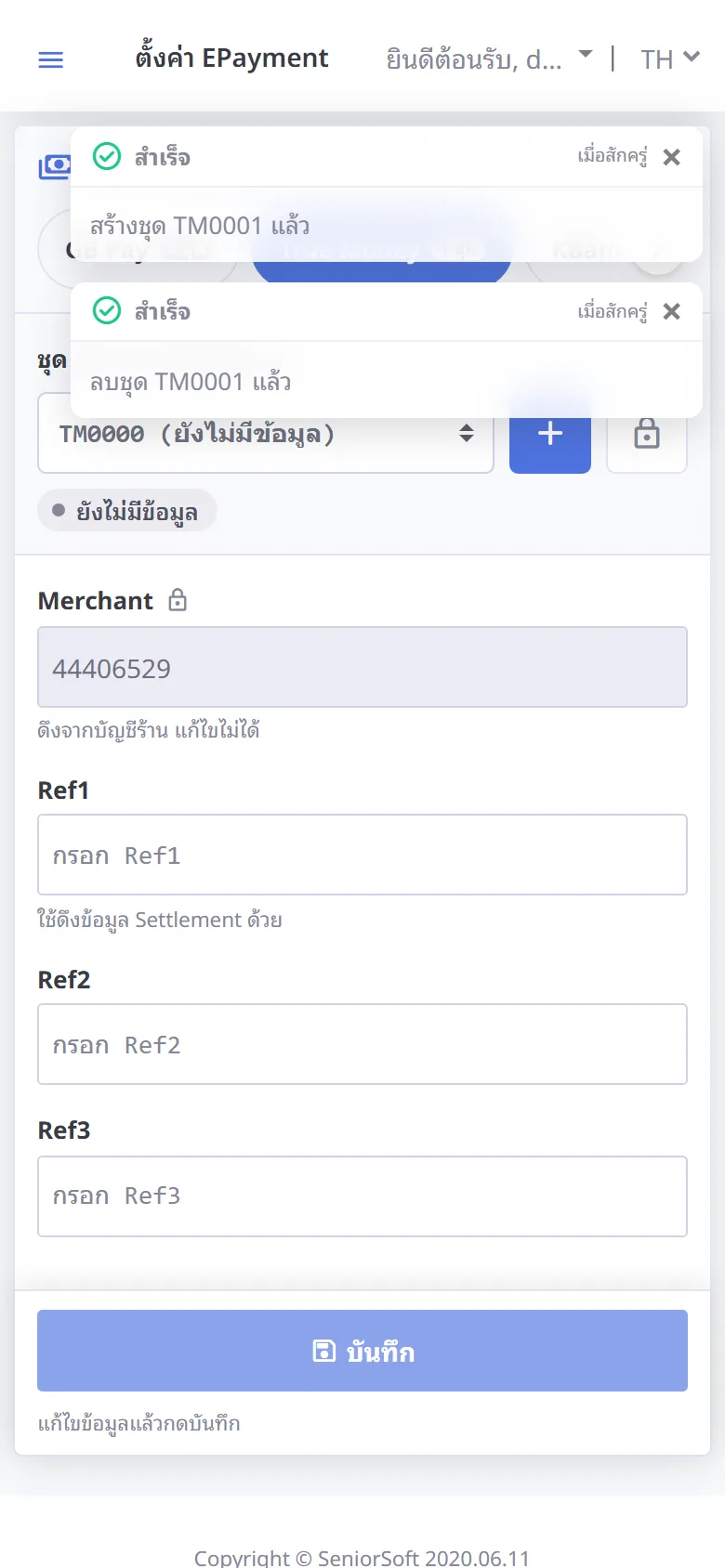
กรอกข้อมูลแล้วกด บันทึก ระบบออกเลขชุดให้ (เช่น TM0001) และแจ้งผลมุมขวาบน
-
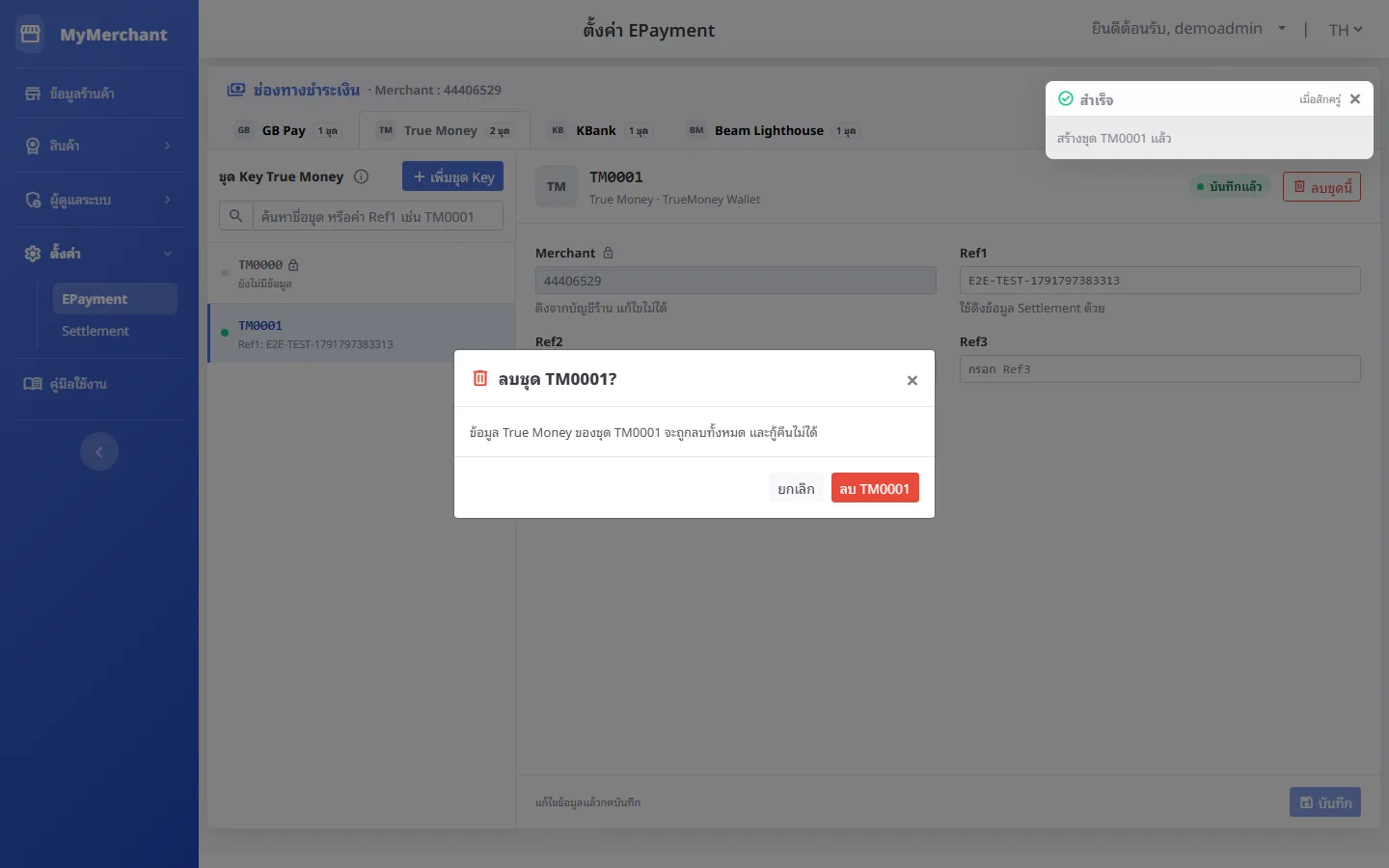
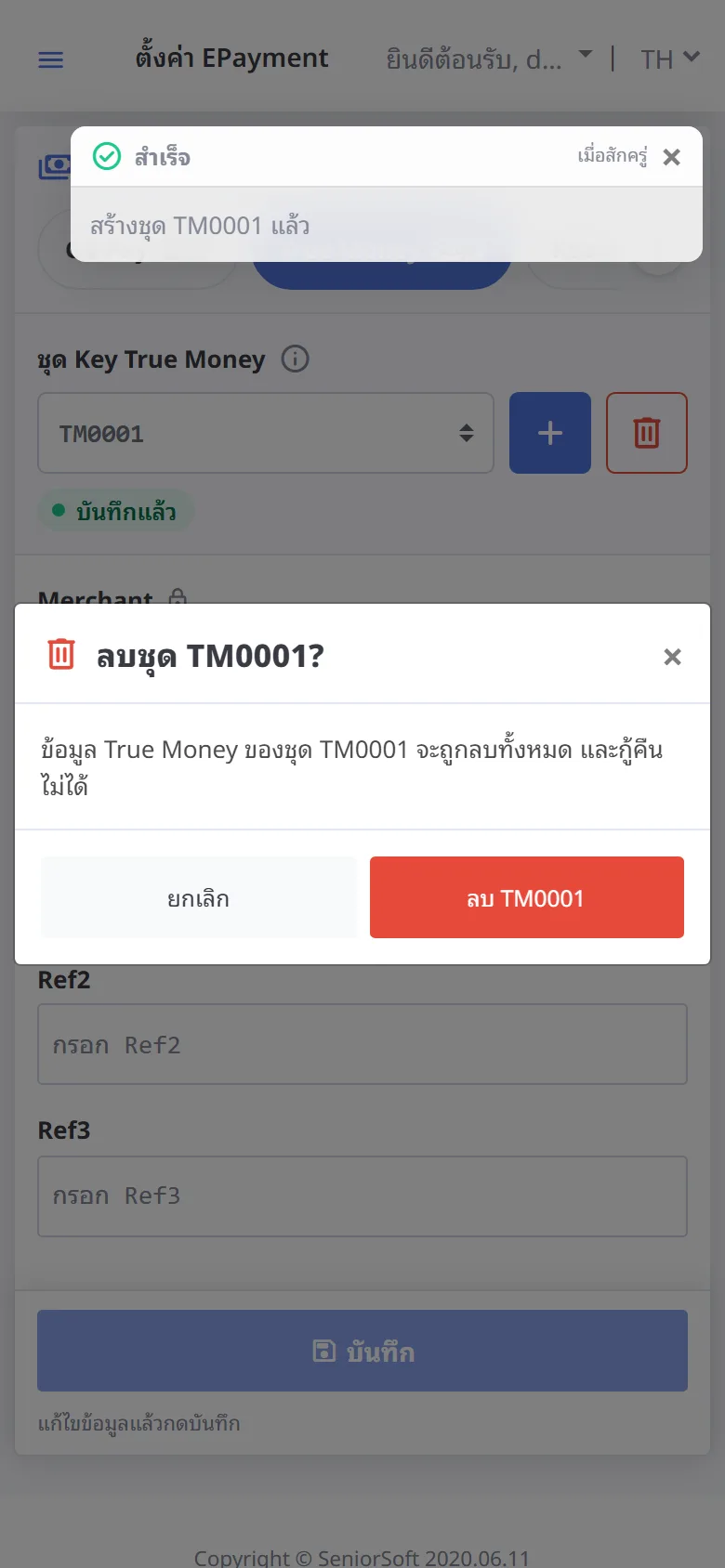
ลบชุด Key: ถามยืนยัน
เลือกชุดที่ต้องการลบ กดปุ่ม ลบชุดนี้ ระบบถามยืนยันพร้อมชื่อชุด ลบแล้วระบบที่ใช้ชุดนี้จะรับชำระเงินไม่ได้ และกู้คืนไม่ได้
-
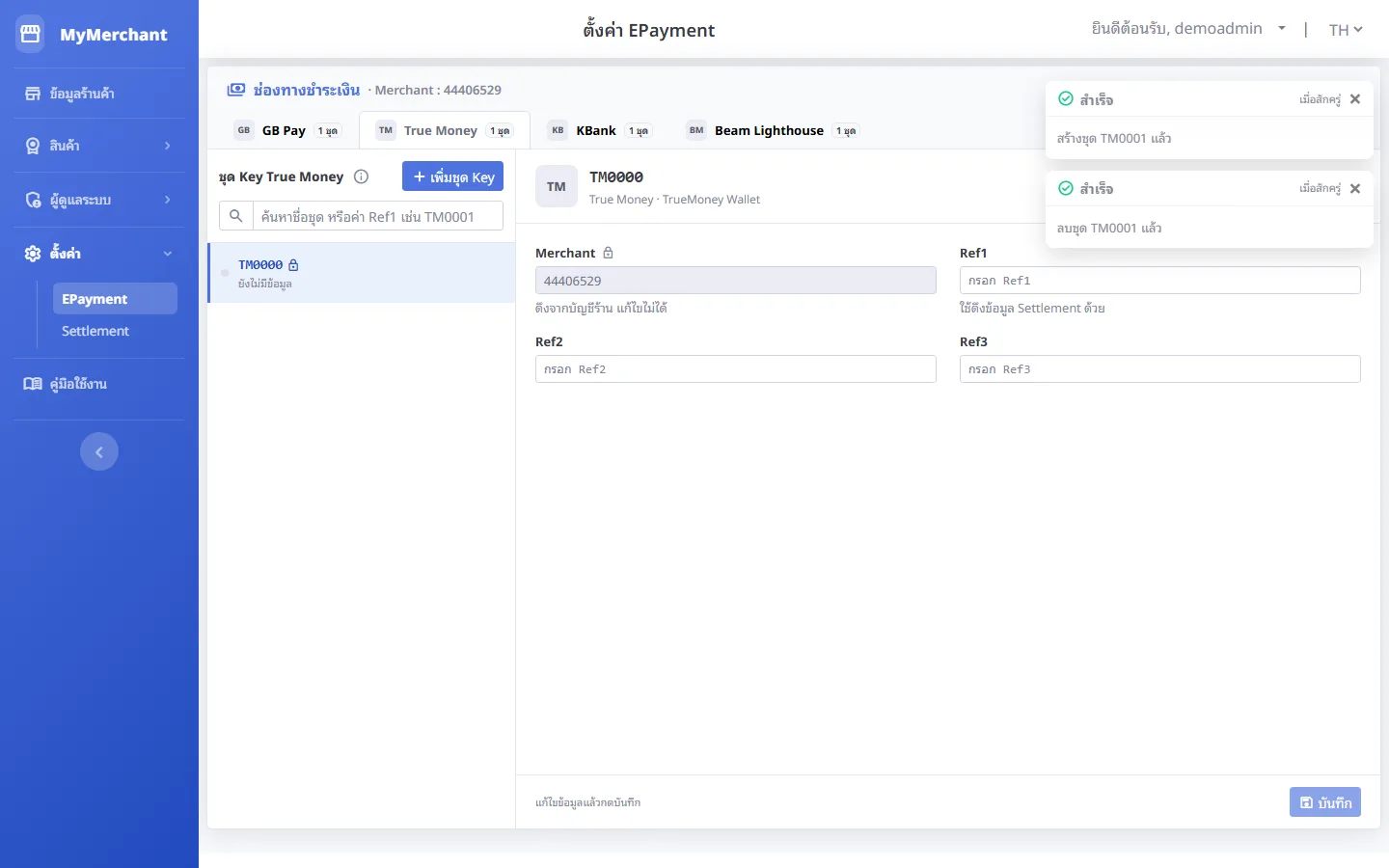
ลบชุดสำเร็จ
ระบบแจ้งผลมุมขวาบน และนำชุดออกจากรายการ
-
ลบชุดไม่สำเร็จ
ถ้าลบไม่ได้ ระบบแจ้งสาเหตุในกล่องยืนยัน ชุดยังอยู่เหมือนเดิม
-
แก้ไขแล้วออกจากหน้าโดยไม่บันทึก
ถ้าแก้ค่าแล้วยังไม่กดบันทึก ด้านล่างจะขึ้น "มีการแก้ไขที่ยังไม่ได้บันทึก" และเมื่อปิดหรือออกจากหน้า เบราว์เซอร์จะถามยืนยันก่อน เพื่อไม่ให้ค่าที่แก้หายไป
Settlement TrueMoney
เมนู ตั้งค่า → Settlement · ทุกบทบาทเปิดได้
-
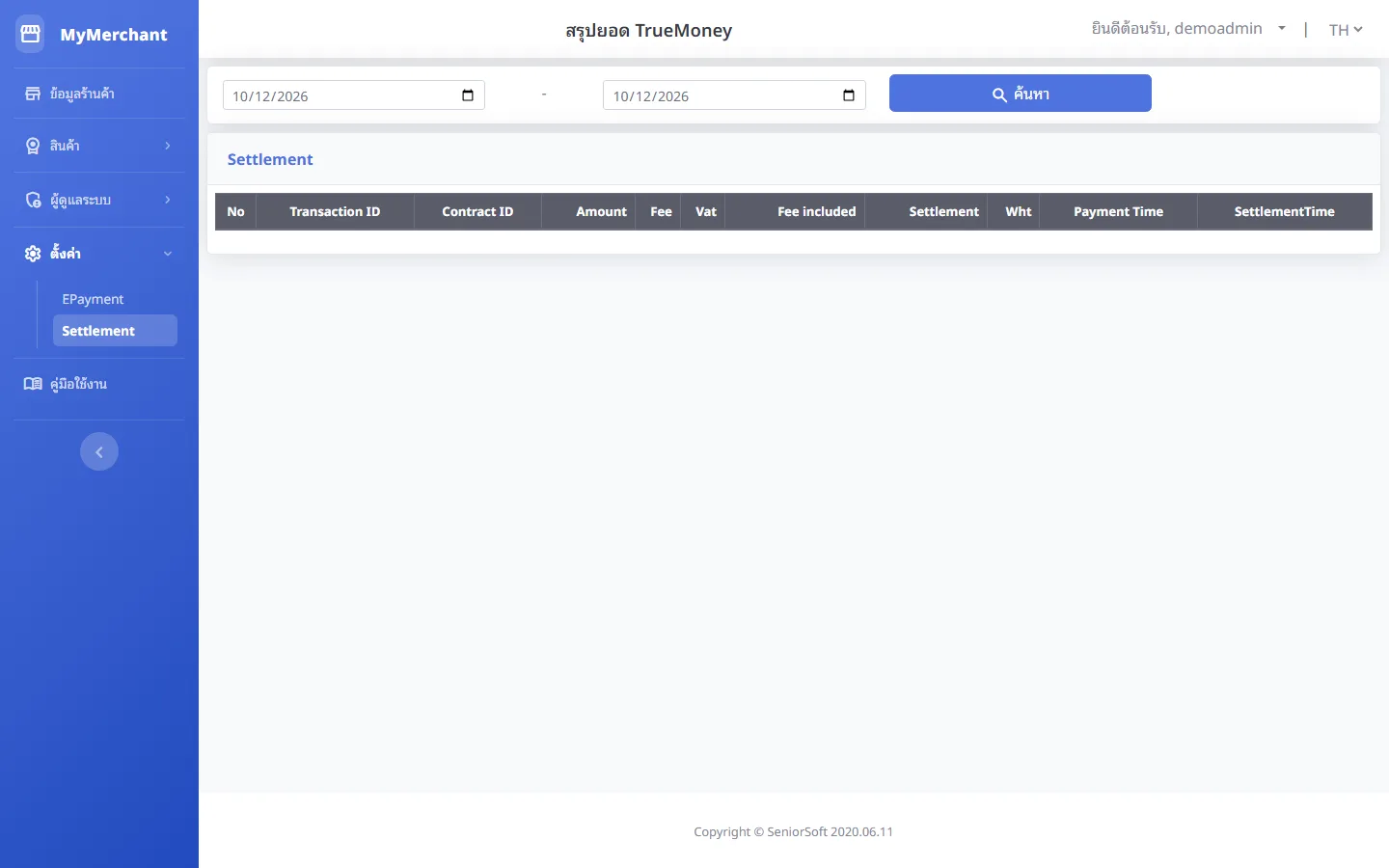
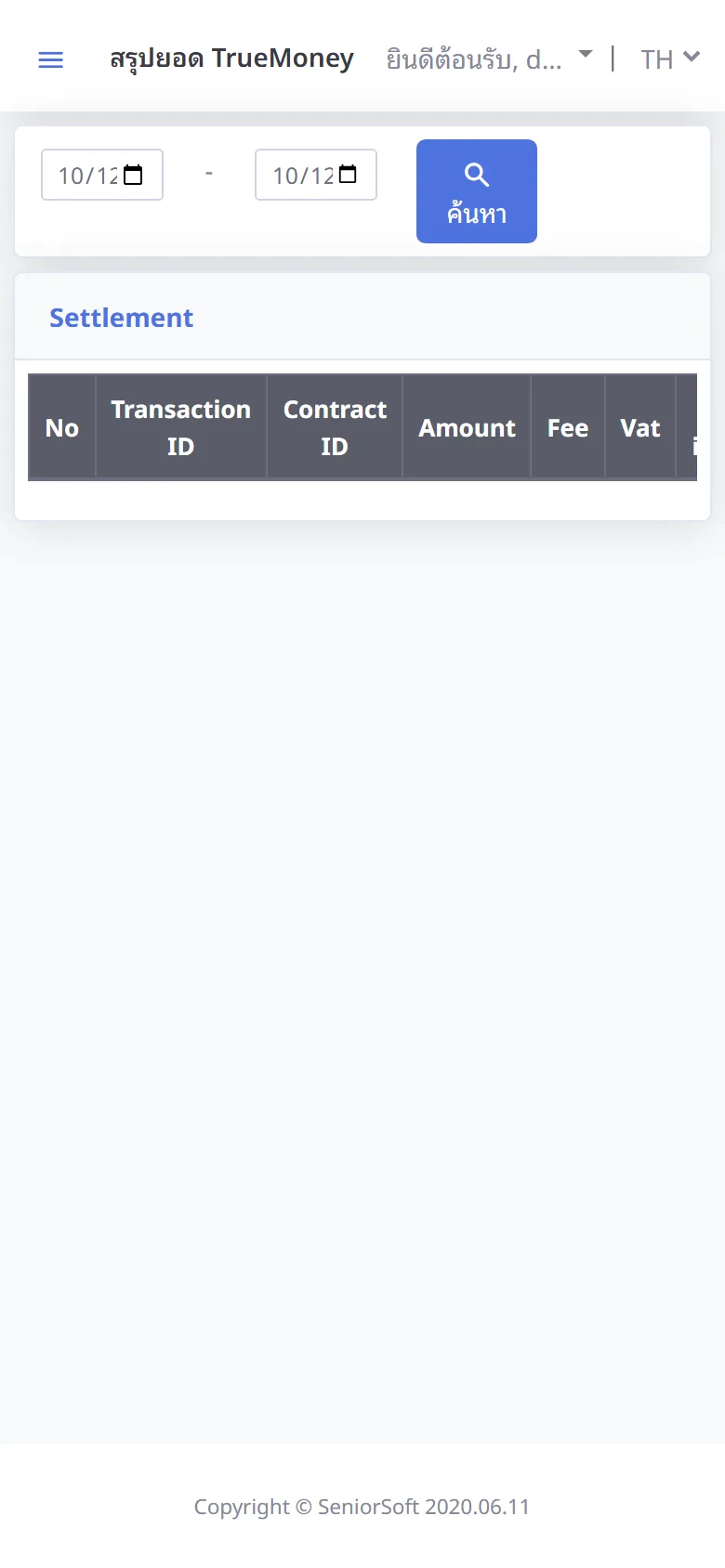
สรุปยอด TrueMoney
เลือกช่วงวันที่ (เริ่มต้นเป็นวันนี้) แล้วกด ค้นหา เพื่อดูรายการ Transaction ค่าธรรมเนียม VAT และยอด Settlement ใช้ข้อมูลจาก Ref1 ของ True Money ใน ตั้งค่า EPayment
โปรไฟล์
กดชื่อผู้ใช้มุมขวาบน → โปรไฟล์ · ทุกบทบาทเปิดได้
-
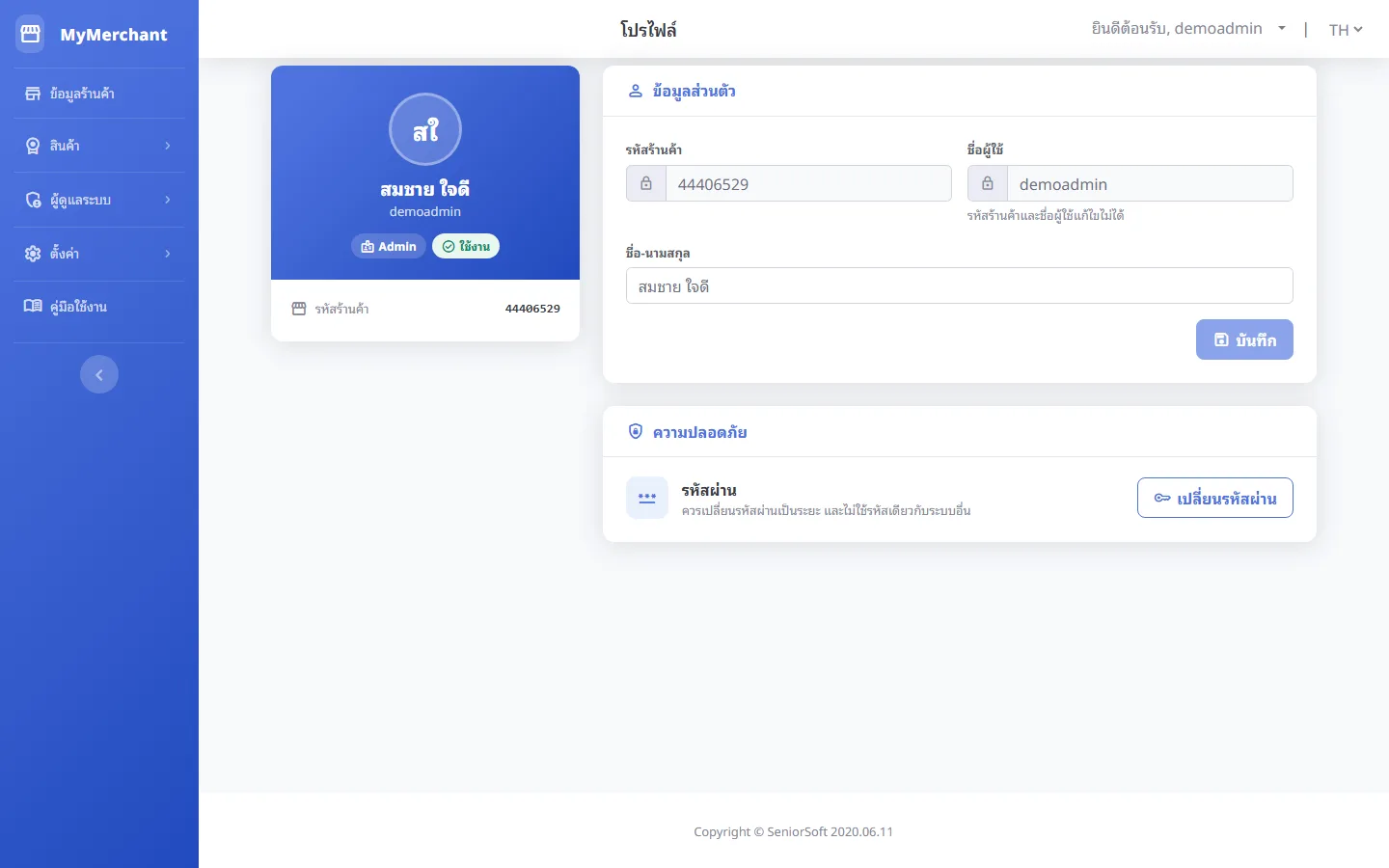
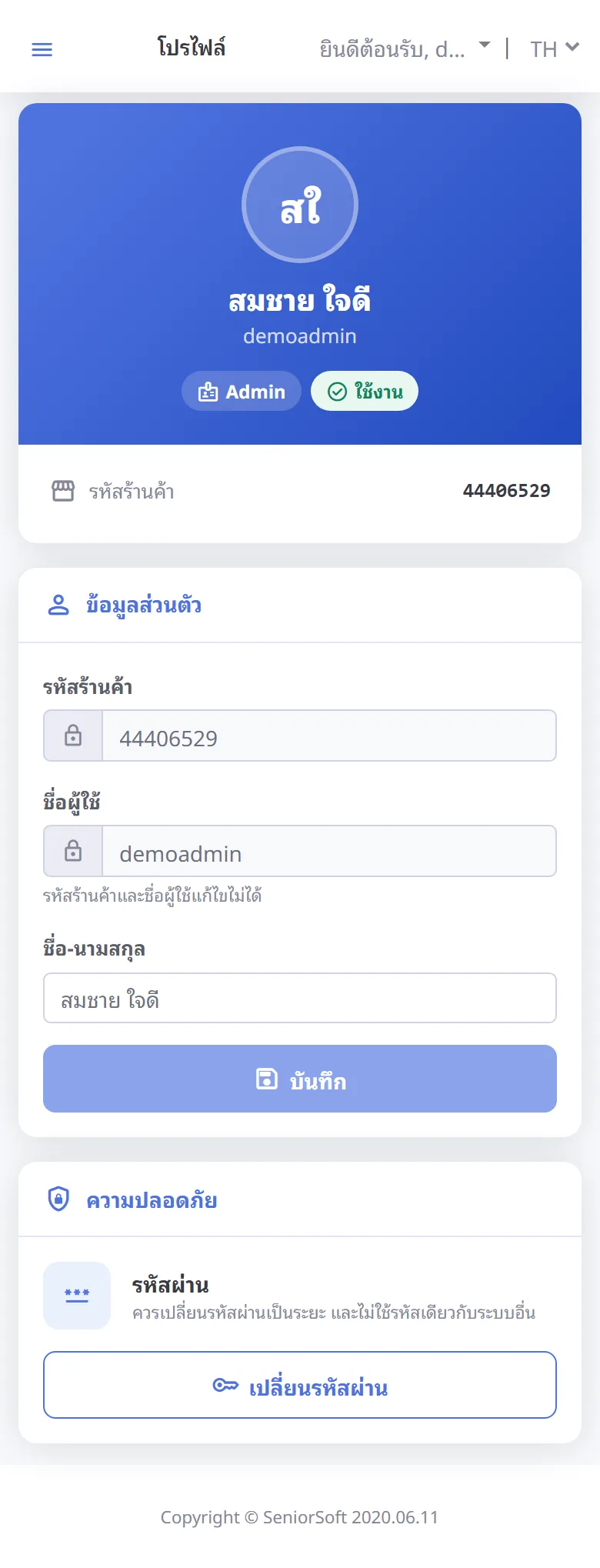
แก้ชื่อ-นามสกุล
รหัสร้านค้าและชื่อผู้ใช้แก้ไม่ได้ แก้ได้เฉพาะชื่อ-นามสกุล แล้วกด บันทึก
-
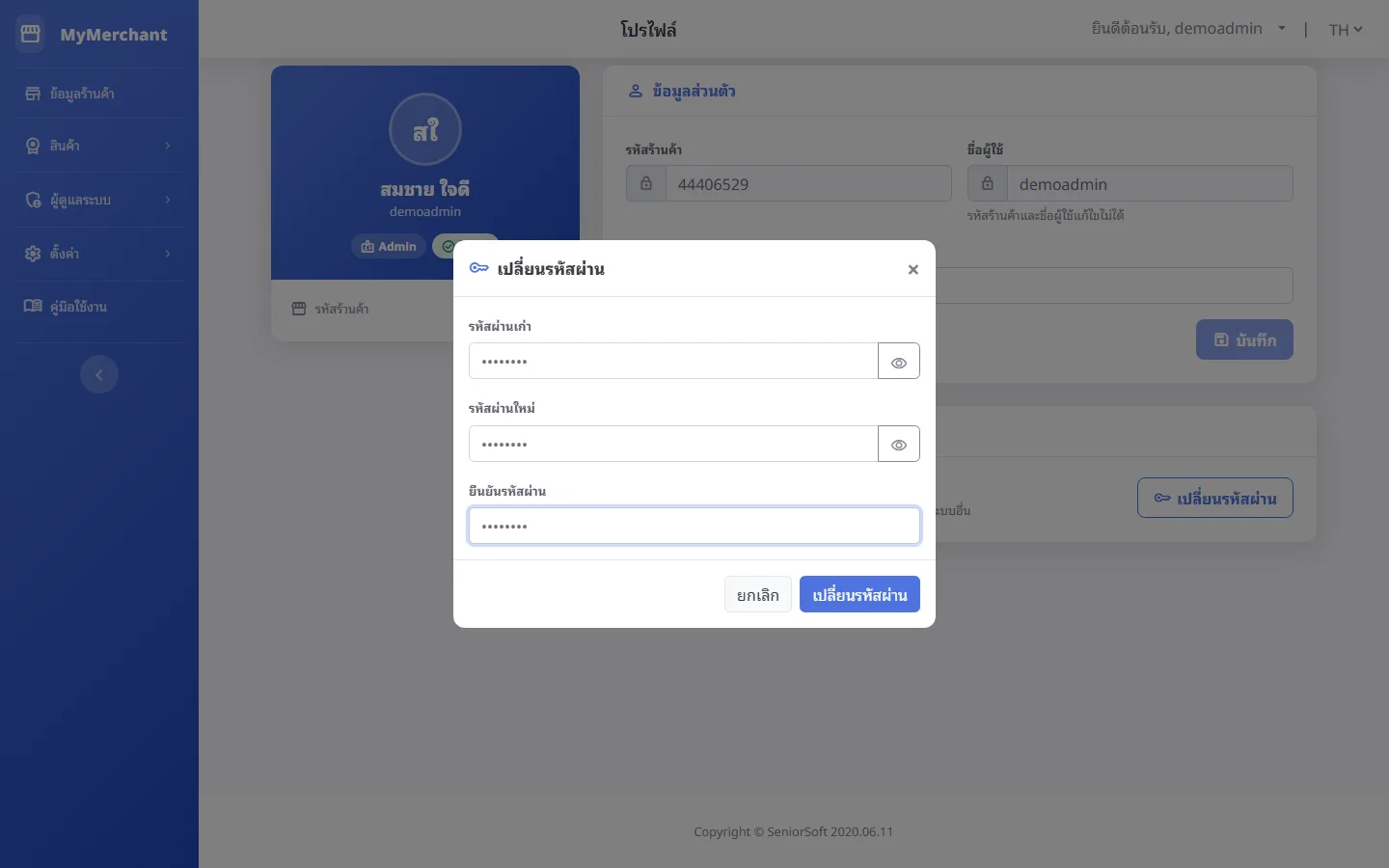
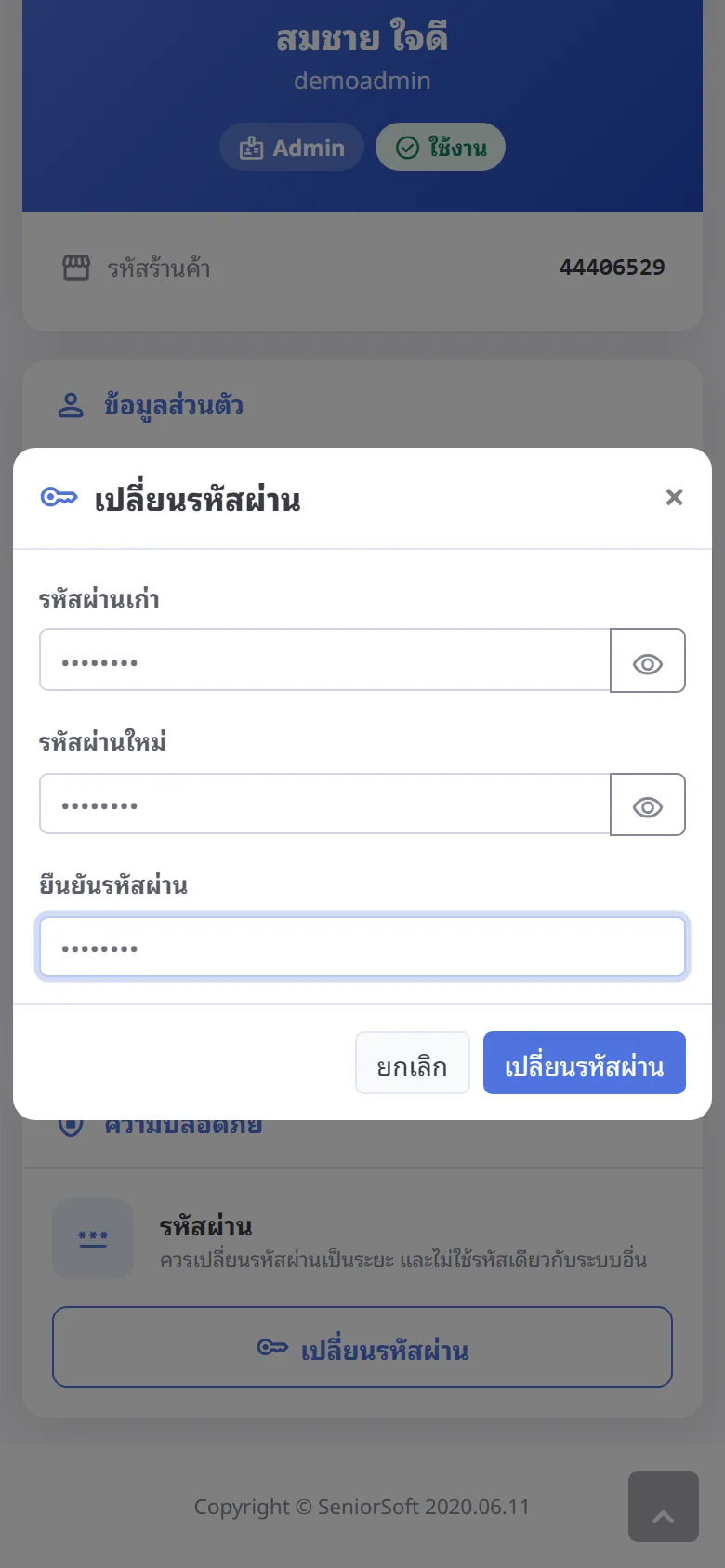
เปลี่ยนรหัสผ่าน
กด เปลี่ยนรหัสผ่าน กรอกรหัสเดิม รหัสใหม่ และยืนยันให้ตรงกัน แล้วกด เปลี่ยนรหัสผ่าน